クリックポストを利用して商品を発送する際は、クリックポストの専用サイトで作成したあて名ラベルを印刷し、荷物へ貼り付ける必要があります。
家庭用のインクジェットプリンターでも印刷できますが、ECサイトやフリマアプリなどで発送件数が増えてくると、
・毎回ラベル用紙をセットする
・インク切れや目詰まりに対応する
・普通紙へ印刷して切り取り、テープで貼る
・大量の発送ラベルを連続して印刷する
といった作業が負担になりやすくなります。
クリックポストを継続的に利用する場合は、次の条件を満たすプリンターがおすすめです。
・クリックポストのラベルを印刷できる
・A4サイズのラベル用紙に対応している
・バーコードやQRコードを鮮明に印刷できる
・ラベル用紙を安定して連続印刷できる
・インクやトナーなどのランニングコストを抑えられる
・使用しているWindowsまたはMacに対応している
特に、物販やECでクリックポストを頻繁に利用する場合は、A4サイズのラベル用紙に対応した感熱式ラベルプリンターが便利です。
この記事では、クリックポストのラベルを印刷する方法や、プリンターを選ぶポイント、A4・4面ラベルを利用するメリットについて解説します。
クリックポストとは
クリックポストは、日本郵便が提供している小型商品の配送サービスです。
自宅で運賃の支払手続きとあて名ラベルの作成ができ、作成したラベルを荷物へ貼り付けて発送できます。
2026年9月現在、運賃は全国一律185円で、追跡サービスにも対応しています。Yahoo! JAPAN IDまたはAmazonアカウントを利用して申し込み、Yahoo!ウォレットまたはAmazon Payで支払手続きを行います。
日本郵便が案内している基本的な利用の流れは、
1.クリックポストへログインする
2.荷物情報を入力する
3.運賃の支払手続きをする
4.あて名ラベルを印刷する
5.荷物へラベルを貼り付ける
6.荷物を差し出す
という流れです。
フリマアプリやネットショップで、衣類、CD・DVD、書籍、スマートフォンケースなどの小型商品を発送する際に利用しやすいサービスです。
クリックポストのラベルを印刷する3つの方法
クリックポストのあて名ラベルは、主に次の方法で印刷できます。
1.普通紙に印刷して貼り付ける
もっとも手軽なのは、家庭用プリンターを使ってA4普通紙へ印刷する方法です。
印刷したラベル部分をハサミなどで切り取り、荷物へテープやのりで貼り付けます。
すでに家庭用プリンターを持っている場合は追加の機器を購入する必要がないため、クリックポストの利用頻度が低い方には適しています。
一方で、発送件数が増えてくると、毎回「印刷する・切る・貼る」という作業が必要になります。
数件程度であれば大きな負担ではありませんが、毎日何十件も発送する場合には作業時間が積み重なります。
2.ラベルシールに家庭用プリンターで印刷する
A4サイズのラベルシールを使用すれば、印刷後にラベルを剥がしてそのまま荷物へ貼り付けられます。
普通紙を切ってテープで固定する必要がないため、発送作業を効率化できます。
ただし、普段は普通紙を使用しているプリンターでラベルシールを印刷する場合、印刷するたびに用紙を交換しなければならないことがあります。
また、インクジェットプリンターの場合はインク代や目詰まり、インク切れなども考慮する必要があります。
3.感熱式ラベルプリンターで印刷する
クリックポストを継続的に利用するECセラーには、感熱式ラベルプリンターも選択肢になります。
感熱式プリンターは、プリントヘッドの熱によって専用の感熱用紙を発色させる方式です。
インクやトナーを使用しないため、
・インク交換が不要
・インク切れがない
・インクの目詰まりがない
・ラベル印刷専用機として運用しやすい
というメリットがあります。
特に発送件数が多い場合は、家庭用プリンターを「書類や普通紙用」、感熱式プリンターを「発送ラベル用」と役割分担すると、用紙交換の回数を減らしやすくなります。
クリックポストのラベル印刷にはA4対応の感熱式プリンターがおすすめ
クリックポストを仕事で継続的に利用する場合は、A4サイズのラベル用紙に対応した感熱式プリンターがおすすめです。
一般的なラベルプリンターには、細いロール紙へ1枚ずつ印刷するタイプもあります。
しかし、ECの発送業務ではクリックポストだけでなく、
・Amazon FBAの商品ラベル
・Amazon FBAの配送ラベル
・Amazon Easy Shipのラベル
・商品管理ラベル
・宛名ラベル
など、さまざまなサイズのラベルを使用することがあります。
A4サイズに対応したプリンターであれば、用途ごとに面数の異なるA4ラベル用紙を使い分けられるため、1台を複数のEC業務に利用しやすくなります。
ラベルプリンター全般の選び方については「【2026年版】ラベルプリンターおすすめの選び方|EC発送・商品ラベルに向く機種とは」でも詳しく解説しています。
クリックポスト用プリンターを選ぶ6つのポイント
1.クリックポストのラベルサイズに対応しているか
最初に確認したいのが、クリックポストの発送ラベルを実際に印刷できるかどうかです。
「ラベルプリンター」と書かれていても、製品によって対応できる用紙サイズは異なります。
商品管理用の小さなラベルしか印刷できない機種もあれば、配送ラベルまで印刷できる機種もあります。
購入前に、クリックポストへの対応がメーカーから明示されているか確認しましょう。
2.A4ラベル用紙に対応しているか
EC業務で複数種類のラベルを印刷する場合は、A4サイズへの対応も重要です。
A4対応のプリンターであれば、ラベルの用途に応じて4面・6面・24面・40面などのラベル用紙を使い分けられます。
クリックポストだけでなくFBAや商品管理にもプリンターを使用したい方は、最大印刷サイズだけでなく、実際に必要なラベル用紙が用意されているか確認してください。
3.バーコードやQRコードを鮮明に印刷できるか
クリックポストのあて名ラベルには、配送時に読み取るためのコードや各種情報が印刷されます。
そのため、文字がかすれたり、コード部分がつぶれたりしないことが重要です。
プリンターを選ぶ際は、
・十分な印刷解像度があるか
・印字濃度を調整できるか
・使用する用紙との相性に問題がないか
などを確認しましょう。
実際に印刷した後も、文字やコードが欠けていないか確認してから荷物へ貼り付けることが大切です。
4.ラベルの連続印刷に向いているか
物販やECでは、注文がまとまって入ると複数件の発送ラベルを一度に印刷することがあります。
月に数枚程度しか印刷しないのであれば家庭用プリンターでも十分ですが、毎日継続して印刷する場合は、ラベル用紙の連続印刷を想定したプリンターのほうが適しています。
特に、糊の付いたラベル用紙を頻繁に使用する場合は、業務用途を想定した製品かどうかも確認しましょう。
5.インク代などのランニングコストを確認する
プリンターのコストを比較するときは、本体価格だけではなく、購入後にかかる費用も重要です。
インクジェットプリンターではインク、レーザープリンターではトナーが必要になります。
発送件数が増えるほど印刷枚数も増えるため、消耗品の購入費用や交換作業も増えていきます。
一方、感熱式プリンターでは感熱用紙そのものを発色させるため、インクやトナーは必要ありません。
継続的にラベルを印刷する場合は、「本体価格+用紙+インクやトナー」の総コストで比較しましょう。
6.使用しているOSと接続方法を確認する
プリンターによって対応しているOSや接続方法は異なります。
購入前に、
・Windowsに対応しているか
・Macに対応しているか
・USB接続か
・Wi-Fiに対応しているか
・Bluetoothに対応しているか
などを確認してください。
特に業務用として利用する場合は、ドライバーの提供状況や、日本語で問い合わせできるサポート窓口があるかも確認しておくと安心です。
クリックポストに使えるプリンターを比較
クリックポストのラベルは、複数の種類のプリンターで印刷できます。
インクジェットプリンター
普通紙やカラー印刷など、さまざまな用途に使用できます。
すでに家庭用インクジェットプリンターを所有しており、クリックポストを月に数回利用する程度であれば、そのまま使用する方法でも問題ありません。
一方で、発送数が増えるとインク代、目詰まり、インク交換、普通紙とラベル用紙の入れ替えなどが負担になりやすくなります。
クリックポストの利用頻度が低い方に向いています。
レーザープリンター
文字やバーコードを鮮明に印刷しやすく、モノクロ文書の大量印刷にも向いています。
普通紙の書類も大量に印刷する事業者には便利ですが、トナー代が必要で、本体サイズが大きい製品もあります。
発送ラベルだけでなく一般的な書類も大量に印刷する方に向いています。
ロール紙対応の感熱式ラベルプリンター
1枚ずつラベルを印刷しやすく、インクも不要です。
コンパクトな製品も多く、発送ラベル専用として使いやすい点がメリットです。
一方で、対応できるラベル幅や印刷データの形式が製品ごとに異なるため、クリックポストで使用する場合は事前に対応状況を確認する必要があります。
A4対応の感熱式ラベルプリンター
A4サイズの感熱ラベル用紙へ印刷できるタイプです。
クリックポストだけでなく、FBA商品ラベルやFBA配送ラベルなど、面数の異なるA4ラベルを1台で印刷しやすいことが特徴です。
インクやトナーも不要なため、ECの発送・納品業務で継続的にラベルを印刷する方に向いています。
クリックポストにはA4・4面ラベルが便利
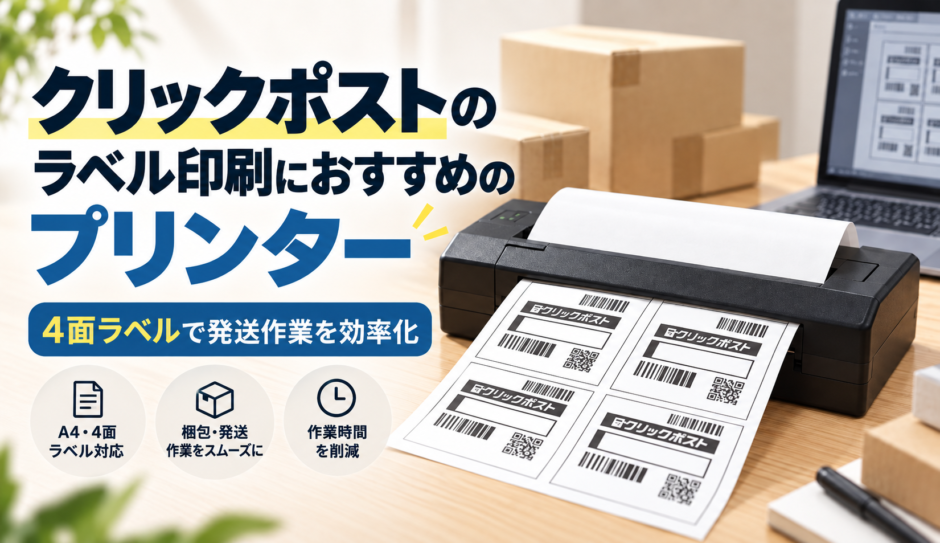
クリックポストの発送作業を効率化したい場合は、A4サイズの4面ラベルを利用する方法があります。
A4用紙が4つのラベルに分かれているため、印刷したラベルを剥がして荷物へ貼り付けられます。
普通紙へ印刷する場合のように、
「印刷する → ハサミで切る → テープで貼る」
という作業を減らせるのがメリットです。
発送件数が少ない場合には大きな差ではありませんが、毎日何十件も発送する場合、1件ごとの小さな作業時間の差が発送業務全体の効率に影響します。
ECセラー向けのインクレスプリンター「Sen」では、クリックポスト用としてA4サイズの4面感熱ラベル用紙を用意しています。
クリックポストのラベル印刷を効率化したい方は、Senの商品ページでプリンター本体や4面ラベルの詳細を確認できます。
クリックポストのラベルを印刷する基本的な流れ
1.クリックポストへログインする
クリックポストの専用サイトへアクセスし、Yahoo! JAPAN IDまたはAmazonアカウントでログインします。
初めて利用する場合は、利用者情報の登録が必要です。
2.発送する荷物の情報を入力する
発送する荷物について、届け先など必要な情報を入力します。
入力内容に誤りがあると正しく配送できないため、確定前に住所や氏名を確認しましょう。
3.運賃の支払手続きをする
Yahoo! JAPAN IDでログインしている場合はYahoo!ウォレット、Amazonアカウントの場合はAmazon Payを利用して支払手続きを行います。
4.あて名ラベルを印刷する
クリックポストの画面に従って、あて名ラベルを印刷します。
このとき、使用するプリンターと用紙に合った印刷設定になっているか確認してください。
意図しない拡大・縮小や用紙サイズの設定ミスがあると、ラベルの印刷位置がずれる可能性があります。
最初から大量に印刷せず、初回は1枚テスト印刷して位置や濃度を確認すると用紙の無駄を防ぎやすくなります。
5.ラベルを荷物へ貼り付ける
印刷された文字やコード部分が鮮明であることを確認し、ラベルを荷物へ貼り付けます。
日本郵便の利用規約では、印字後のあて名ラベルを修正する行為は禁止されています。誤りがある場合は、印刷済みラベルへ直接書き足すのではなく、クリックポストの案内に従って対応してください。
クリックポストのラベル印刷におすすめの「Sen」
インクレスプリンターSenは、ECセラーの発送・納品業務向けに設計されたA4対応の感熱式ラベルプリンターです。
クリックポストでは、専用のA4・4面感熱ラベル用紙を使用できます。
クリックポストを頻繁に利用していて、
・普通紙を切り取る作業を減らしたい
・テープでラベルを貼る作業を減らしたい
・インク交換やインク切れを避けたい
・ラベル印刷専用のプリンターを用意したい
という方に適しています。
Senの商品ページでは、プリンター本体の仕様、対応ラベル、スターターキットの内容などを確認できます。
A4・4面ラベルでクリックポストを印刷できる
Senには、クリックポストに対応したA4サイズの4面感熱ラベル用紙があります。
ラベルを印刷後、用紙から剥がしてそのまま荷物へ貼り付けられるため、普通紙を切り取ってテープで固定する作業を減らせます。
インクやトナーが不要
Senは感熱式のため、インクやトナーを使用しません。
発送作業中にインクが切れたり、久しぶりにプリンターを使用した際に目詰まりを解消したりする必要がありません。
特に毎日ラベルを印刷するECセラーでは、消耗品の交換や在庫管理にかかる手間を減らせます。
FBAなどほかのECラベルにも対応
Senはクリックポストだけでなく、複数種類のA4感熱ラベル用紙に対応しています。
・4面:クリックポスト、Amazon Easy Ship
・6面:Amazon FBA配送ラベル
・24面:商品ラベル、宛名ラベル
・40面:商品ラベル、宛名ラベル
用途に合わせてラベル用紙を交換できるため、クリックポスト以外の発送・納品業務にも利用できます。
Amazon FBAで使用するプリンターについては「FBAラベルの印刷におすすめのプリンター|商品ラベル・配送ラベル別に解説」でも詳しく解説しています。
WindowsとMacに対応
SenはWindowsとMacに対応しており、USBケーブルでパソコンと接続して使用します。
初回にドライバーをインストールすれば、パソコンから印刷できます。
クリックポストをパソコンで処理しているECセラーであれば、現在の発送作業に組み込みやすい構成です。
ラベルの連続印刷を想定した設計
Senは、EC事業者が継続的に発送ラベルや商品ラベルを印刷する用途を想定しています。
家庭用プリンターとは別にSenをラベル専用機として設置しておけば、発送のたびに普通紙とラベル用紙を入れ替える必要もありません。
普段使用しているプリンターは書類や普通紙の印刷に残し、SenをクリックポストやFBAなどのラベル印刷専用にするという使い分けができます。
Senを選ぶ前に確認したい注意点
Senはクリックポストなどのラベル印刷に向いていますが、すべての印刷用途を1台で行うプリンターではありません。
購入前に次の点を確認してください。
・普通紙は印刷できない
・カラー印刷はできない
・Sen専用の感熱ラベル用紙を使用する
・スマートフォンから直接印刷する用途を想定した製品ではない
・他社製のラベル用紙は使用できない
Senは「家庭用プリンターの代わり」ではなく、「EC業務で使うラベル専用プリンター」と考えると用途が明確になります。
普通紙やカラー書類は現在使用しているプリンターで印刷し、クリックポスト・FBA・商品ラベルなどをSenで印刷する運用が適しています。
「クリックポストを頻繁に発送している」「FBAや商品ラベルにもプリンターを使いたい」という方は、Senの商品ページで対応ラベルや購入条件を確認してください。
クリックポストのラベルがうまく印刷できないときの確認ポイント
印刷位置がずれる
用紙サイズや印刷倍率が正しく設定されているか確認してください。
PDFなどを印刷する際に「用紙に合わせる」などの自動拡大・縮小が有効になっていると、想定した位置からずれる場合があります。
まず1枚をテスト印刷し、問題がなければ残りを印刷する方法がおすすめです。
印字が薄い・かすれる
印字濃度の設定や、用紙のセット方向を確認してください。
感熱式プリンターの場合は、感熱面がプリントヘッド側になっているかも確認します。
コード部分が欠けている場合は、そのまま使用せず再印刷してください。
ラベルの端が切れる
用紙サイズ、余白、拡大・縮小設定などを確認します。
プリンター側で設定している用紙と、実際にセットしているラベル用紙が一致していることも確認してください。
クリックポストのプリンターに関するよくある質問
Q.クリックポストは家庭用プリンターでも印刷できますか?
印刷できます。
日本郵便も、自宅のプリンター等でラベルを印刷できるサービスとしてクリックポストを案内しています。
発送件数が少ない場合は、現在使用している家庭用プリンターを利用する方法でも十分です。
一方で、発送件数が増えてインク代や用紙交換、ラベルの切り貼りが負担になってきた場合は、ラベル専用プリンターを導入すると作業を効率化しやすくなります。
Q.クリックポストは白黒印刷でも大丈夫ですか?
クリックポストの発送ラベルでは、住所などの文字情報や配送処理に必要なコードを正しく読み取れることが重要です。
使用するプリンターでは、コードや文字が鮮明に印刷できることを優先してください。
Q.普通紙とラベルシールはどちらがおすすめですか?
発送件数によって異なります。
月に数件程度であれば、普通紙へ印刷して貼り付ける方法でも大きな負担にはなりません。
一方、毎日継続して発送する場合は、印刷後すぐに貼り付けられるラベルシールのほうが作業を効率化しやすくなります。
Q.感熱式プリンターにインクは必要ですか?
必要ありません。
感熱式プリンターは、プリントヘッドの熱によって専用の感熱用紙を発色させるため、インクやトナーを使用しません。
その代わり、プリンターに対応した感熱用紙が必要です。
Q.クリックポストだけのために専用プリンターを購入する必要はありますか?
発送件数が少なければ、無理に購入する必要はありません。
すでに家庭用プリンターを持っており、クリックポストを月に数回しか使用しない場合は、現在のプリンターを使うほうが合理的です。
一方、
・毎日クリックポストを利用する
・普通紙を切って貼る作業を減らしたい
・インク代を抑えたい
・FBAなどほかのラベルも印刷する
・発送作業を業務として効率化したい
という場合は、感熱式ラベルプリンターを導入するメリットが大きくなります。
まとめ|クリックポストを頻繁に使うならA4対応の感熱式プリンターがおすすめ
クリックポストのあて名ラベルは、家庭用のインクジェットプリンターでも印刷できます。
発送件数が少ないうちは、現在使用しているプリンターと普通紙を利用する方法でも十分です。
一方で、発送件数が増えてきた場合は、
・ラベルを切り取る
・テープで貼る
・普通紙とラベル用紙を入れ替える
・インクを交換する
・目詰まりへ対応する
といった作業が負担になってきます。
クリックポストを継続的に利用するECセラーは、次のポイントを確認してプリンターを選びましょう。
・クリックポストの発送ラベルに対応している
・A4サイズのラベル用紙を使用できる
・バーコードやQRコードを鮮明に印刷できる
・ラベルの連続印刷に向いている
・ランニングコストを抑えられる
・使用中のWindowsまたはMacに対応している
クリックポストに加えてFBAや商品ラベルも印刷するのであれば、複数種類のA4ラベル用紙を使用できる感熱式プリンターが便利です。
インクレスプリンターSenは、クリックポスト向けの4面用紙をはじめ、FBA配送ラベル用の6面、商品ラベル用の24面・40面にも対応しています。
特に、
・クリックポストを頻繁に利用している
・普通紙を切ってテープで貼る作業を減らしたい
・インク交換や目詰まりの手間を減らしたい
・FBAや商品ラベルにも同じプリンターを使いたい
というECセラーは、ラベル印刷専用機としてSenを検討しやすいでしょう。
Senの商品ページでは、プリンター本体、対応するA4ラベル用紙、スターターキットの内容を確認できます。