当機能はWindows版ドライバーv103(2026/6/22更新)以上が必要です。
古いドライバーをご利用の場合は下記より最新版をダウンロードしてご利用ください。
Senでは、ヤマト運輸のサーマル伝票(宅急便・ネコポス・クロネコゆうメール)での印刷が可能です。
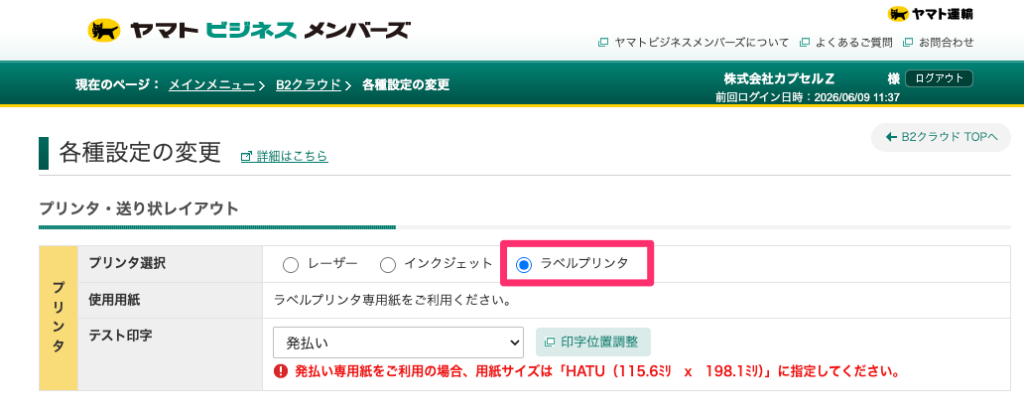
ヤマト運輸様の送り状発行システムB2クラウドにて、
各種設定の変更 > プリンタ・送り状レイアウト > プリンタ選択を「ラベルプリンタ」と設定して保存します。
ヤマト運輸様のサーマル伝票を印刷する際には、排出口側から見て左側に用紙をセットします。
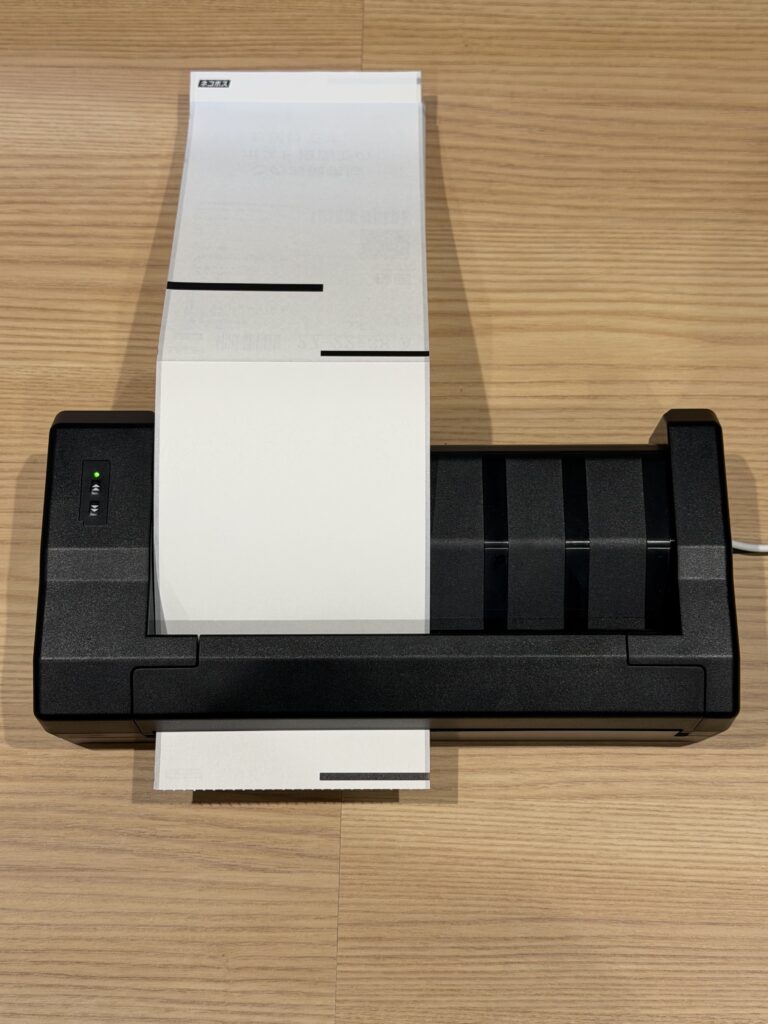
伝票用紙がずれると印刷が途中で止まることがあります。
上記写真のように左側の壁に用紙を沿わせて印刷をお願いします。
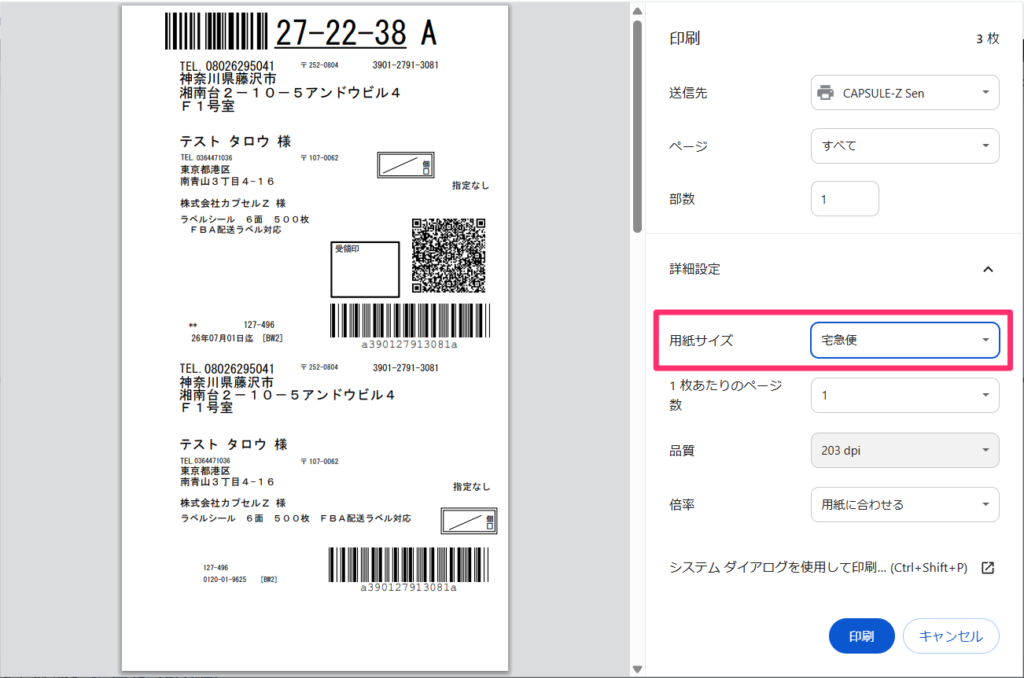
発払いやクール便の伝票を印刷する場合は印刷設定の用紙サイズを「宅急便」にして印刷します。
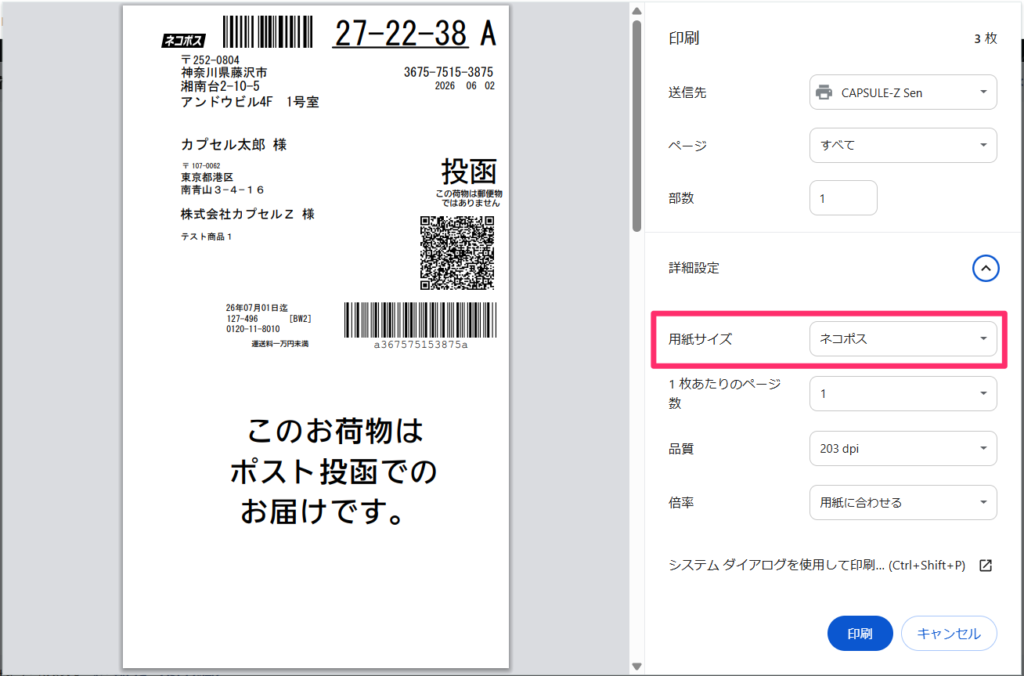
ネコポスの伝票を印刷する場合は印刷設定の用紙サイズを「ネコポス」にして印刷します。
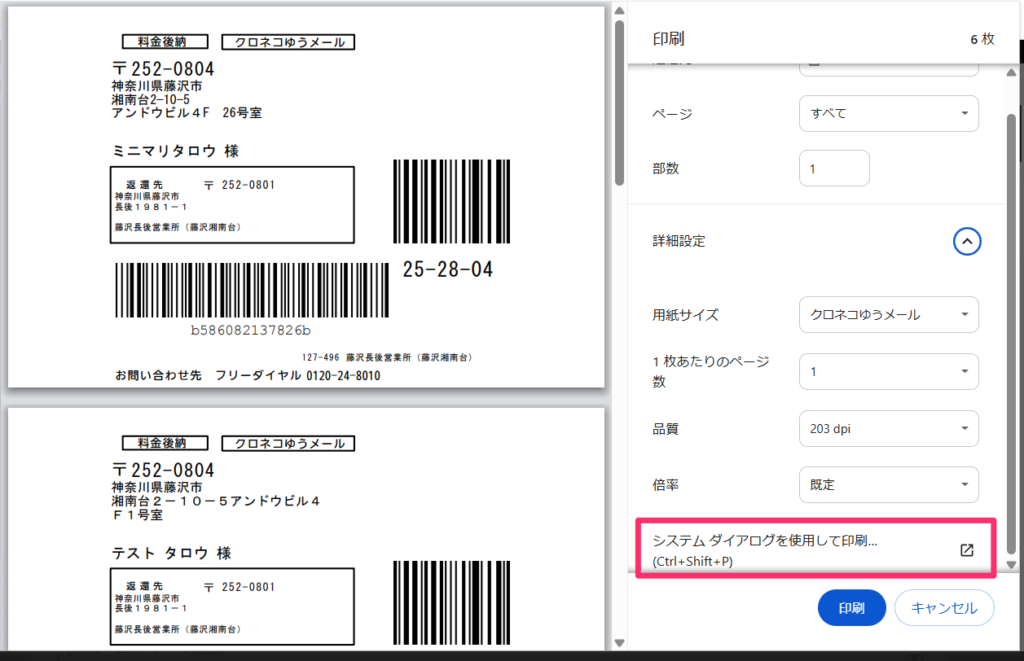
クロネコゆうメールの伝票を印刷する場合は初回のみ以下の設定を行います。
印刷画面で「システムダイアログを使用して印刷」をクリックします。
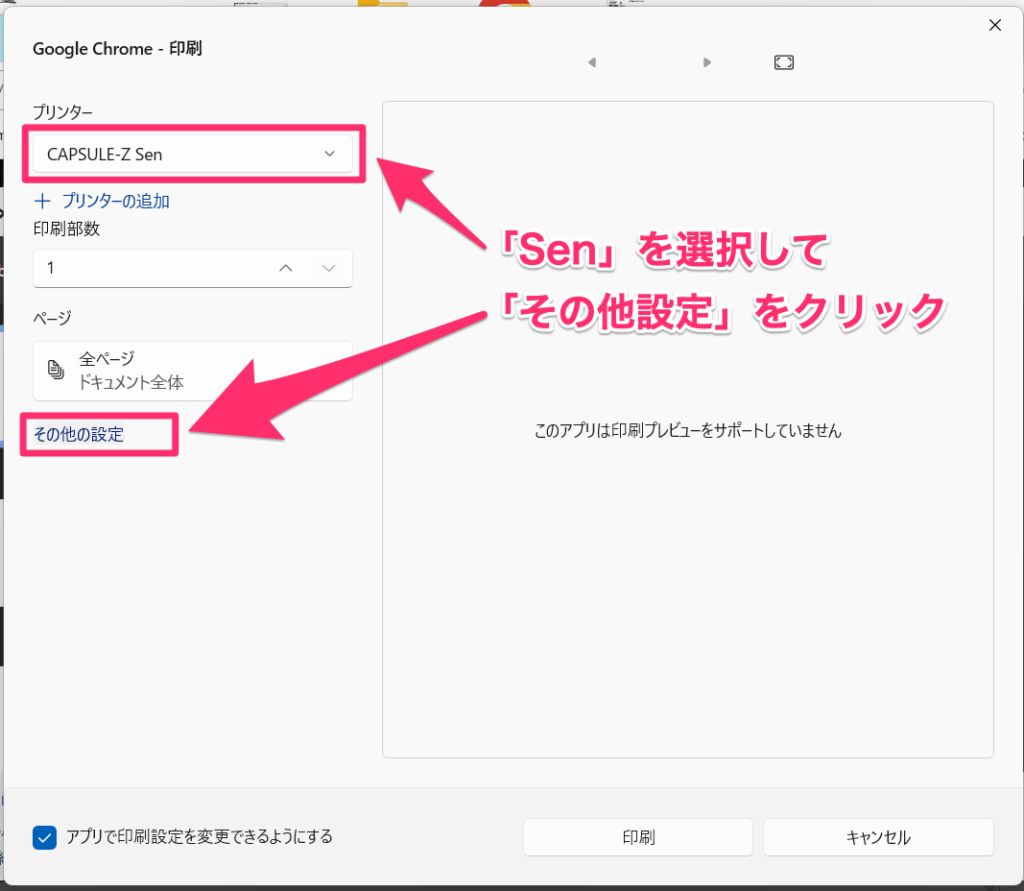
システムダイアログが表示されたらプリンターを「Sen」にして、
「その他の設定」をクリックします。
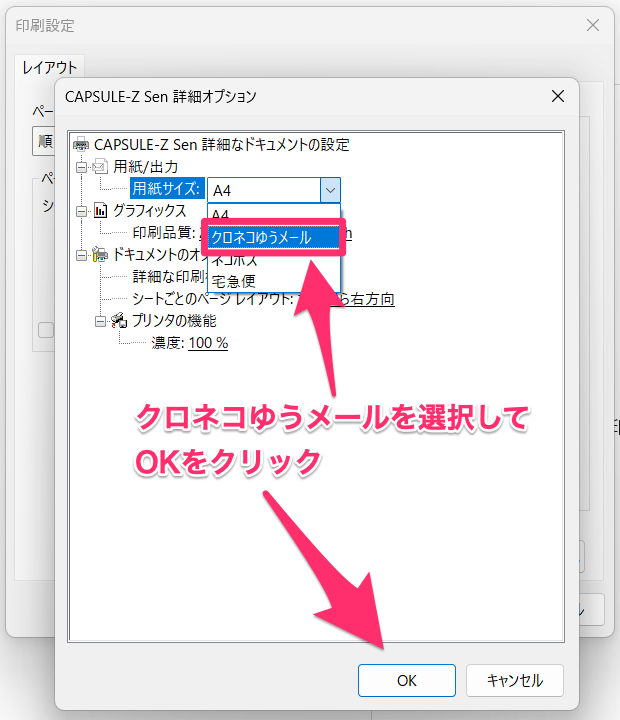
詳細オプションが表示されたら、
用紙サイズを「クロネコゆうメール」に設定し「OK」をクリックします。
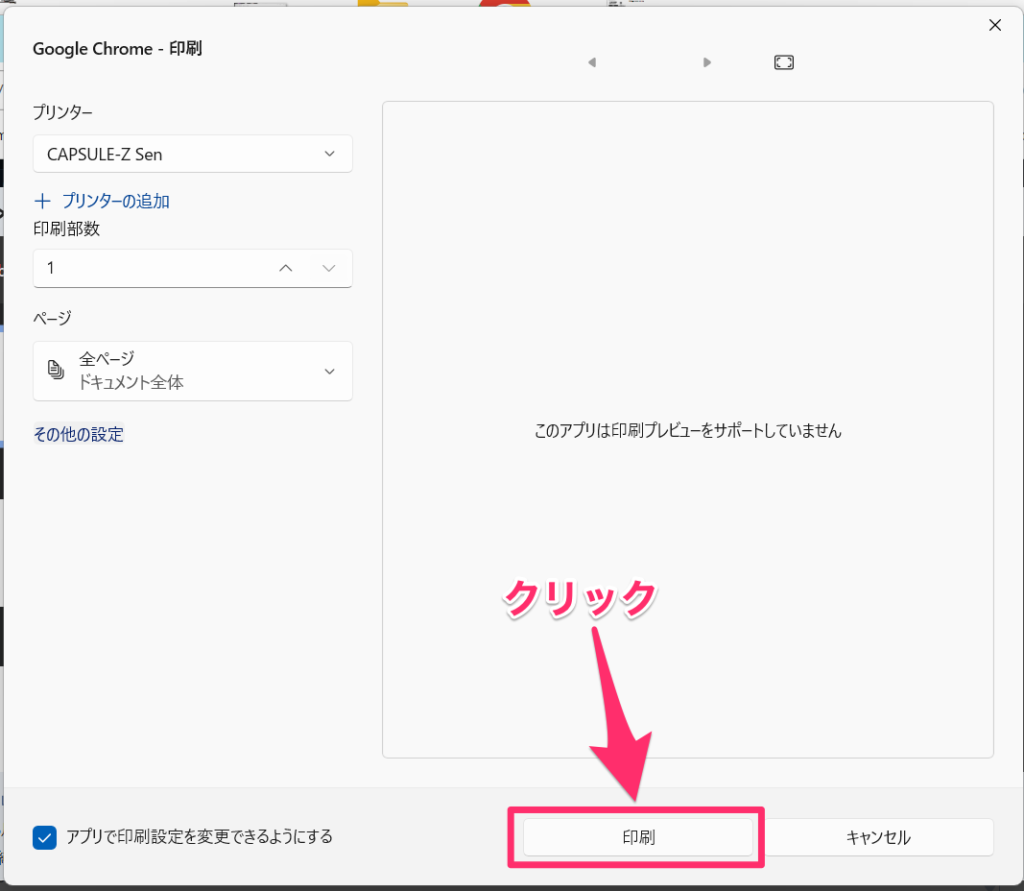
システムダイアログの画面に戻ったら「印刷」ボタンから印刷します。
2回目以降は印刷設定の用紙サイズを「クロネコゆうメール」にして印刷します。
※ 用紙サイズに「クロネコゆうメール」が2行で表示される場合はどちらか一方で正しいサイズでの印刷が可能です。
※ もしどちらも正しい印刷ができない場合は、システムダイアログを使用した印刷をお試しください。
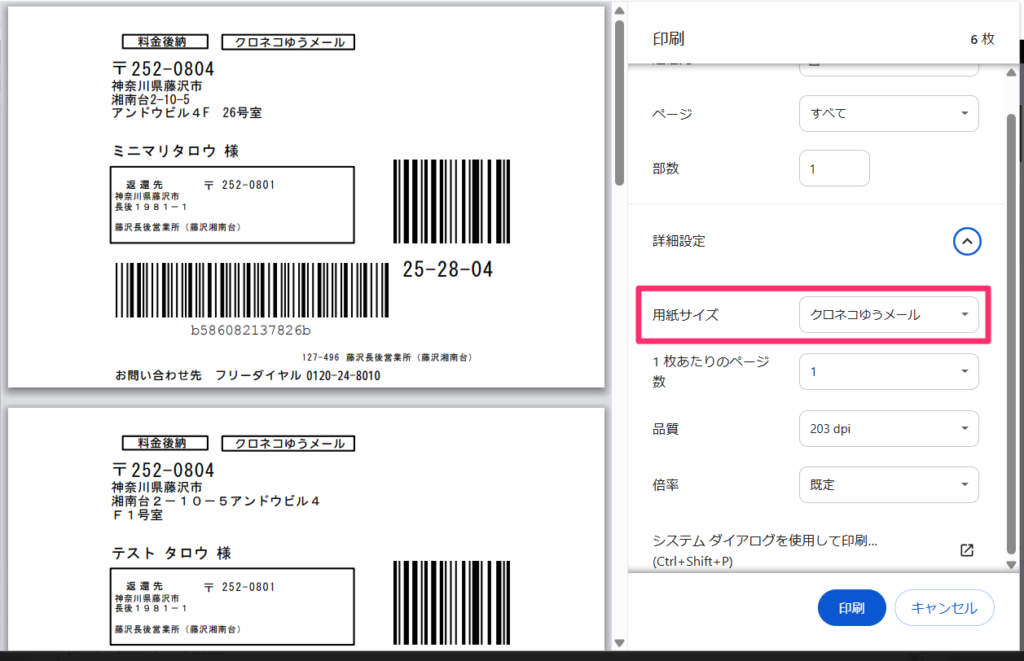
クロネコゆうメールにおいて、Edgeブラウザでは正しい向きでの印刷ができかねます。
Edgeブラウザをご利用の場合は印刷用データをダウンロードし、AdobeReaderやGoogleChromeにて印刷をお願いいたします。
| Q.用紙をセットした直後の印刷で空白の用紙が送り出されます。 |
| A. 用紙をセットした直後の印刷では位置調整のため1枚分が空白で送り出されます。 2回目以降の印刷では空白の送り出しは発生しませんのでご安心ください。 |
| Q.ヤマト運輸のサーマル用紙はどれを発注して使えばいいの? |
| A. Senでご利用いただけるヤマト運輸のサーマル用紙につきましては、ヤマトビジネスメンバーズのサイトより、以下の用紙にてご利用いただけます。 ・宅急便 サーマルプリンター用(品番:230/11390230) ・ネコポス用(品番:004/10230004) ・クロネコゆうメール用(品番:014/10230014) |