
当機能はWindows版ドライバーv102(2026/4/7更新)以上が必要です。
古いドライバーをご利用の場合は下記より最新版をダウンロードしてご利用ください。
Senの印刷が薄い、または濃すぎると感じた場合は、Windowsの設定から印刷密度を変更することができます。
以下の手順で調整を行ってください。
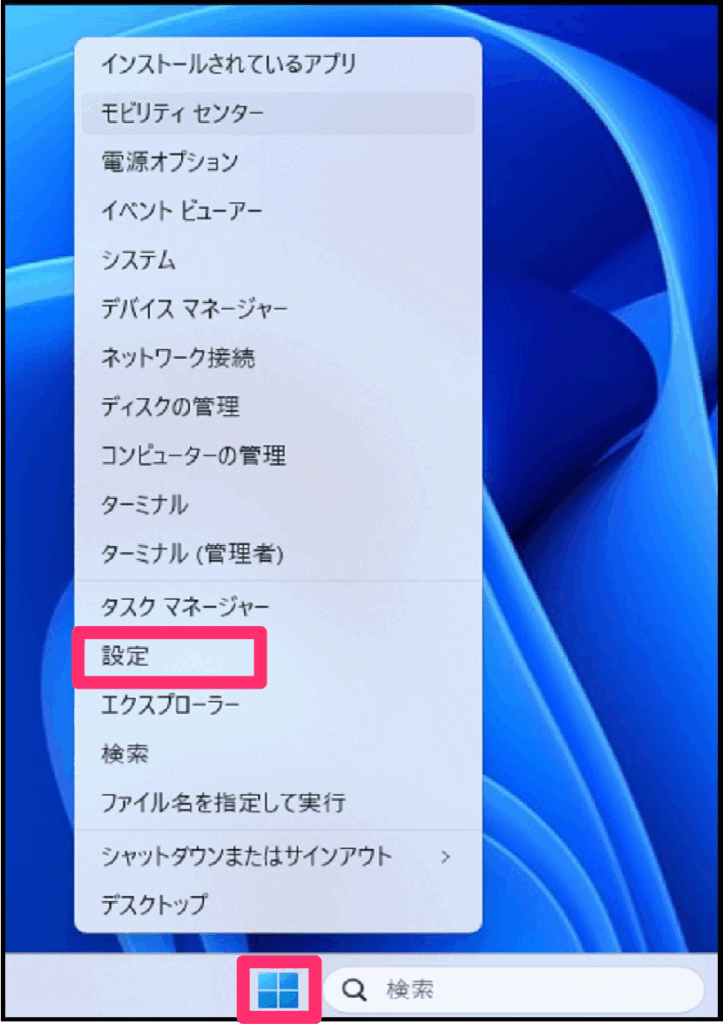
① 「スタートボタン」を右クリックして、「設定」をクリックします。
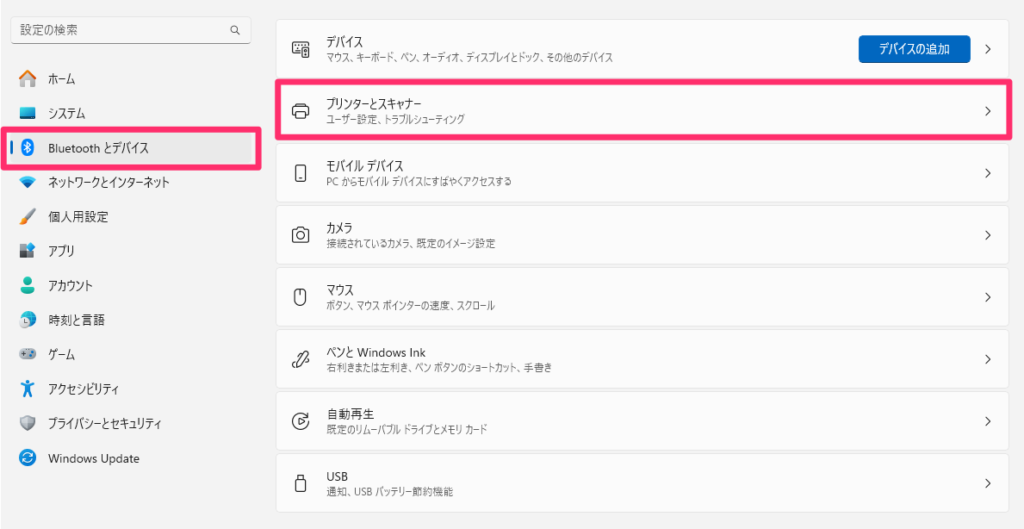
② 左側の「Bluetooth とデバイス」を選択して、「プリンターとスキャナー」をクリックします。
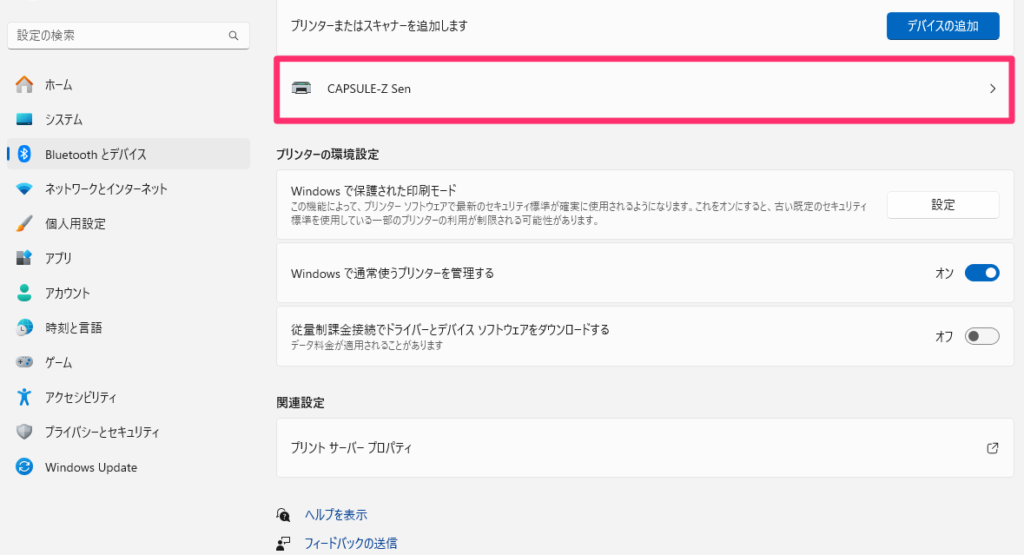
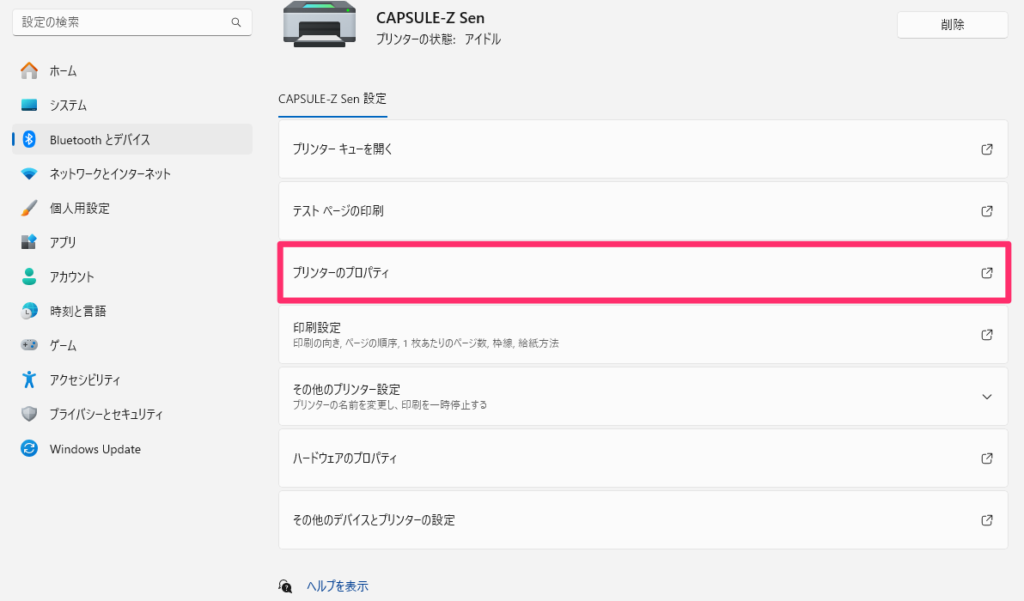
③ 「CAPSULE-Z Sen」をクリックします。
④ 「プリンターのプロパティ」をクリックします。
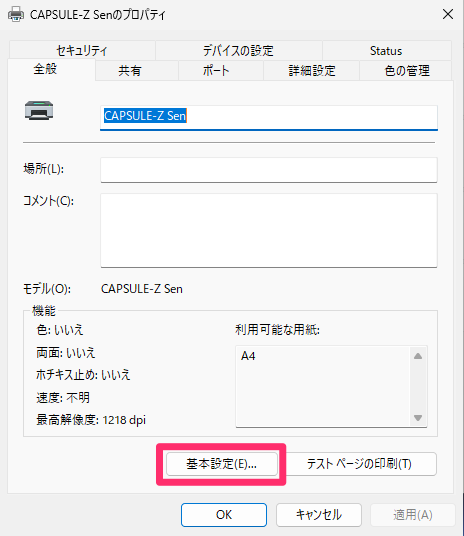
⑤ 「基本設定」をクリックします。
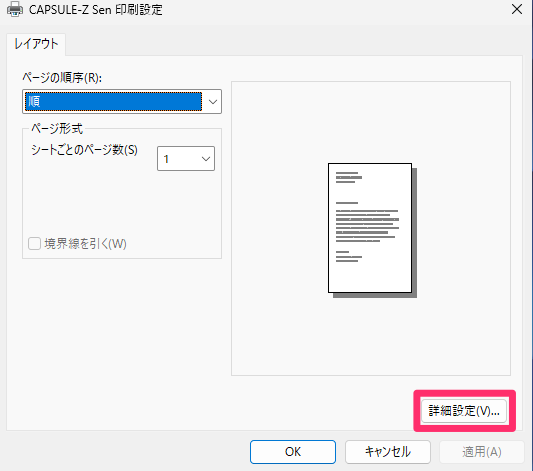
⑥ 「詳細設定」をクリックします。
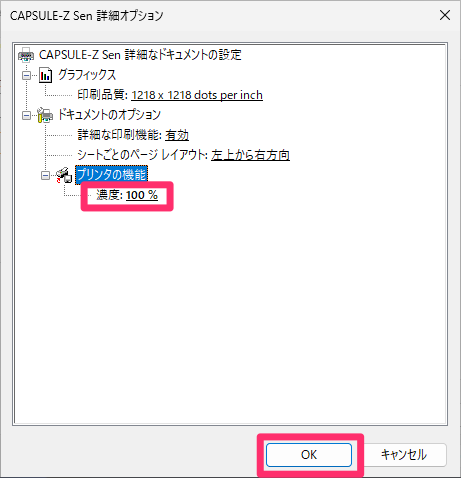
⑦ 濃度を調整して「OK」をクリックします。
※1 Senでは50〜150%で調整が可能です。
※2 デフォルトは100% です。
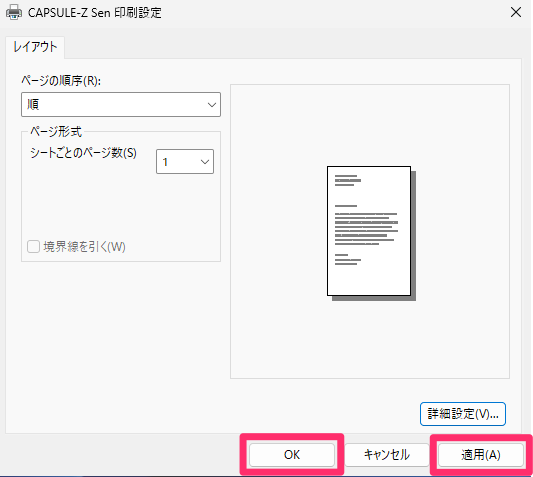
⑧ 「適用」をクリックして、「OK」をクリックします。
これで、次回以降は設定のとおりの印字濃度で印刷が可能です。