ラベルや用紙が印刷途中で用紙が詰まってしまった場合は無理に引き抜かずに以下作業を行ってください。
印刷時にラベルの一部がめくれ、その粘着面が内部に残ることで、
紙詰まりが発生する場合あがあります。
その場合は、以下の方法で除去をお試しください。
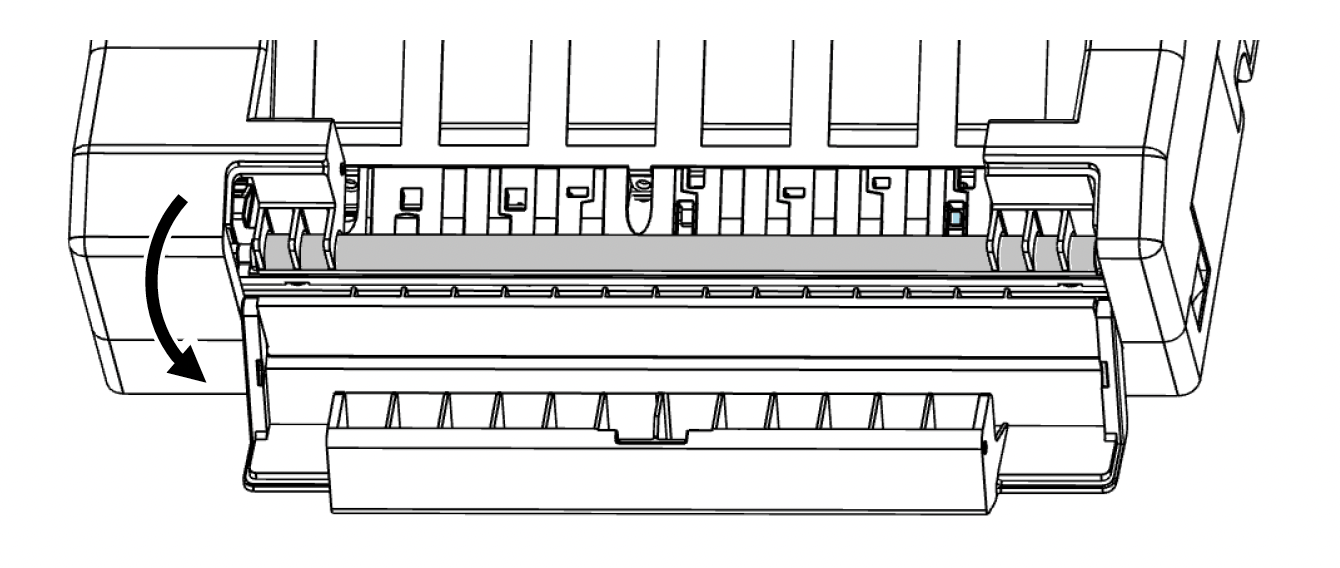
1.カバーをあけてラベルが残っているかを確認します
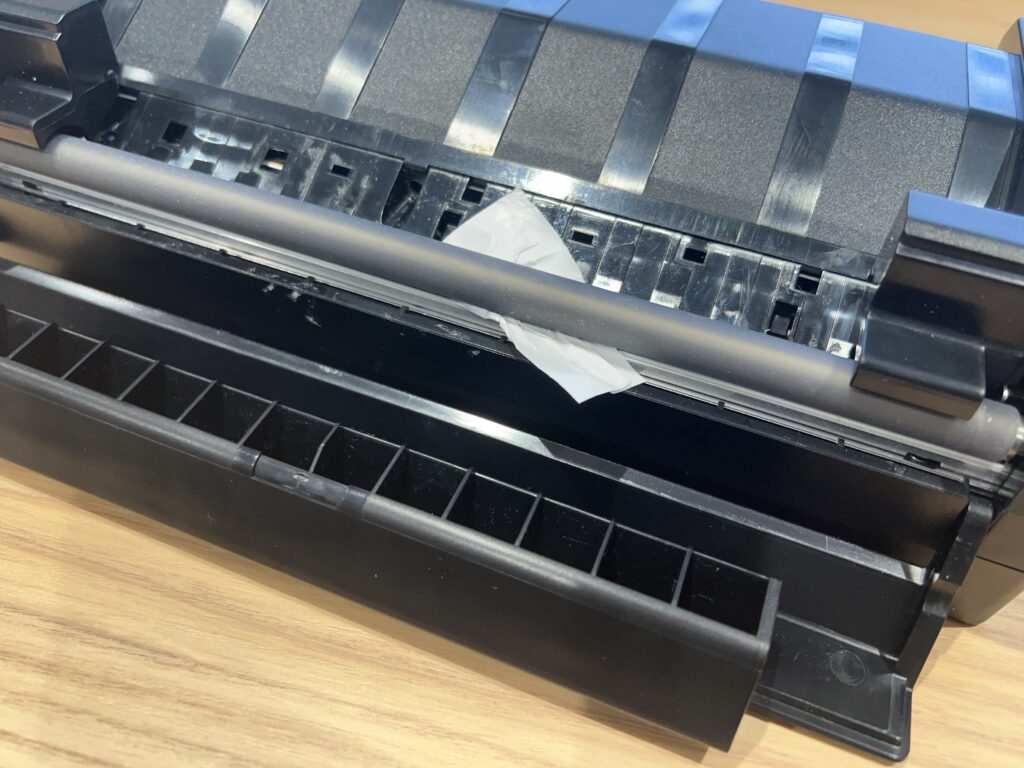
2.本体に張り付いているラベルを持ち上げて浮かせます
挿入口側、出口側の両方から本体に貼り付いているラベルをはがして浮かせます。
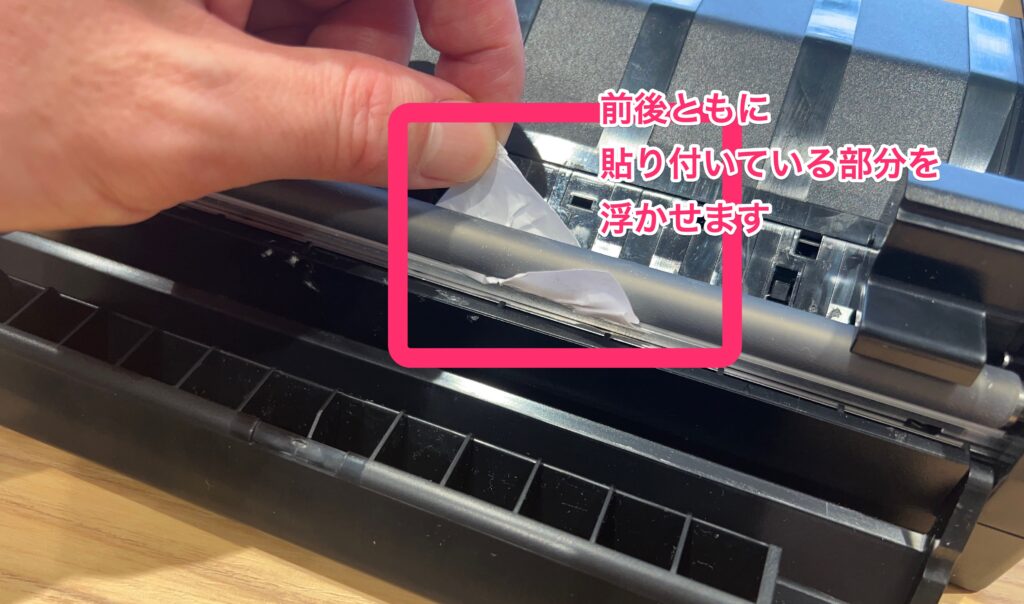
挿入口側に残っているラベルが多い場合は、先にハサミなどでカットしておくのもおすすめです。
3.出口側のラベルをローラーに軽く押し当てるように持ち上げながら用紙送りスイッチを押し、用紙を送り出します
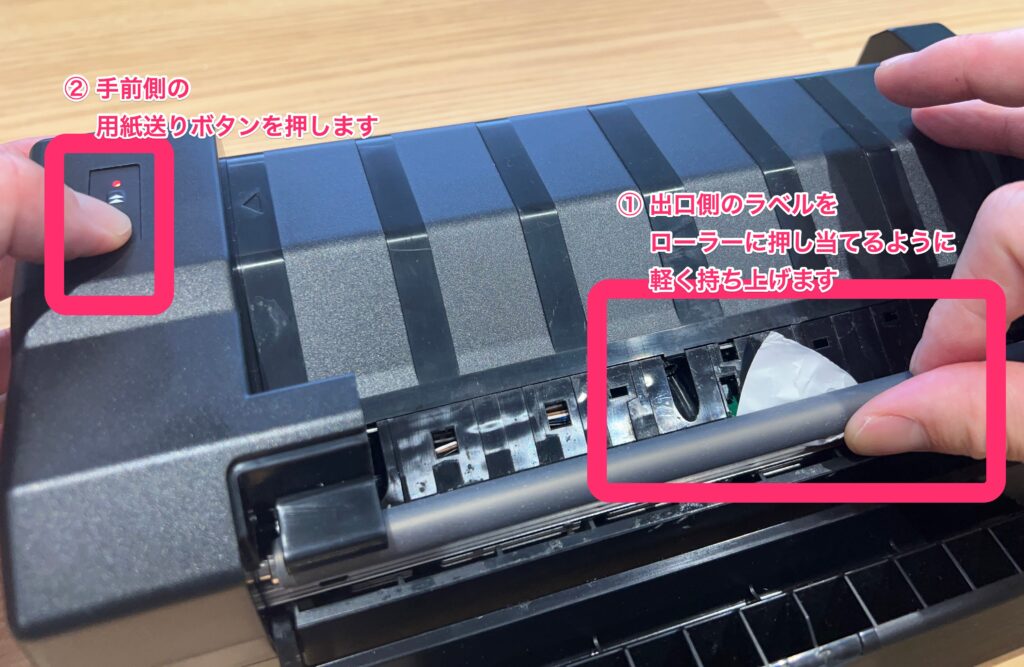
用紙送りスイッチの位置は、下記ページをご参照ください。
https://capsule-z.com/sen/howtouse/#i-3
詰まったラベルが取れない状態になってしまった場合には、
IPA(イソプロピルアルコール)を使用することで除去できる可能性がございます。
IPA(イソプロピルアルコール)は市販のシール剥がしとは違い、
Sen本体への影響が比較的少なくご利用いただけます。
当社でテストしたIPA(イソプロピルアルコール)は下記でお求めいただけます。
https://www.amazon.co.jp/dp/B09J28K71L/
1.IPAがしみ込んだ布などをラベルがはりついた部分にあて、数分なじませます
残ったラベルに染み込ませるイメージです。
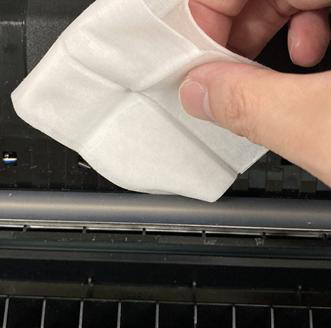
2.電源を入れ、用紙送り/逆送りを繰り返しラベルが出てきたら、電源を切りラベルを除去します
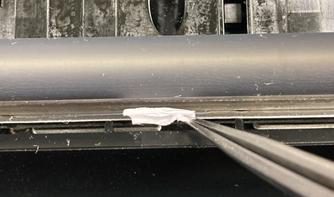
ラベルが出てこない場合はもう一度IPAをしみこませてください。
ラベル除去時に堅いものを印刷部分に当てないようご注意ください。
ローラーのゴムは長時間IPAに触れると劣化するおそれがございます。
ラベル除去後に周囲にIPAが残っている場合はふき取ってください。
1. 排出されている用紙をはさみ等で切断します
排出されている用紙をプリンタ本体の近くで、はさみ等を使って切断します。
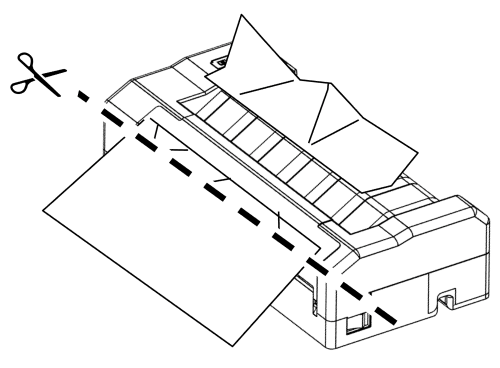
はさみ等で用紙を切断する際は、プリンタ本体を傷つけないよう、ご注意ください。
2. 用紙を挿入口方向にゆっくり引抜きながら用紙逆送りボタンを押して紙を取り外してください。
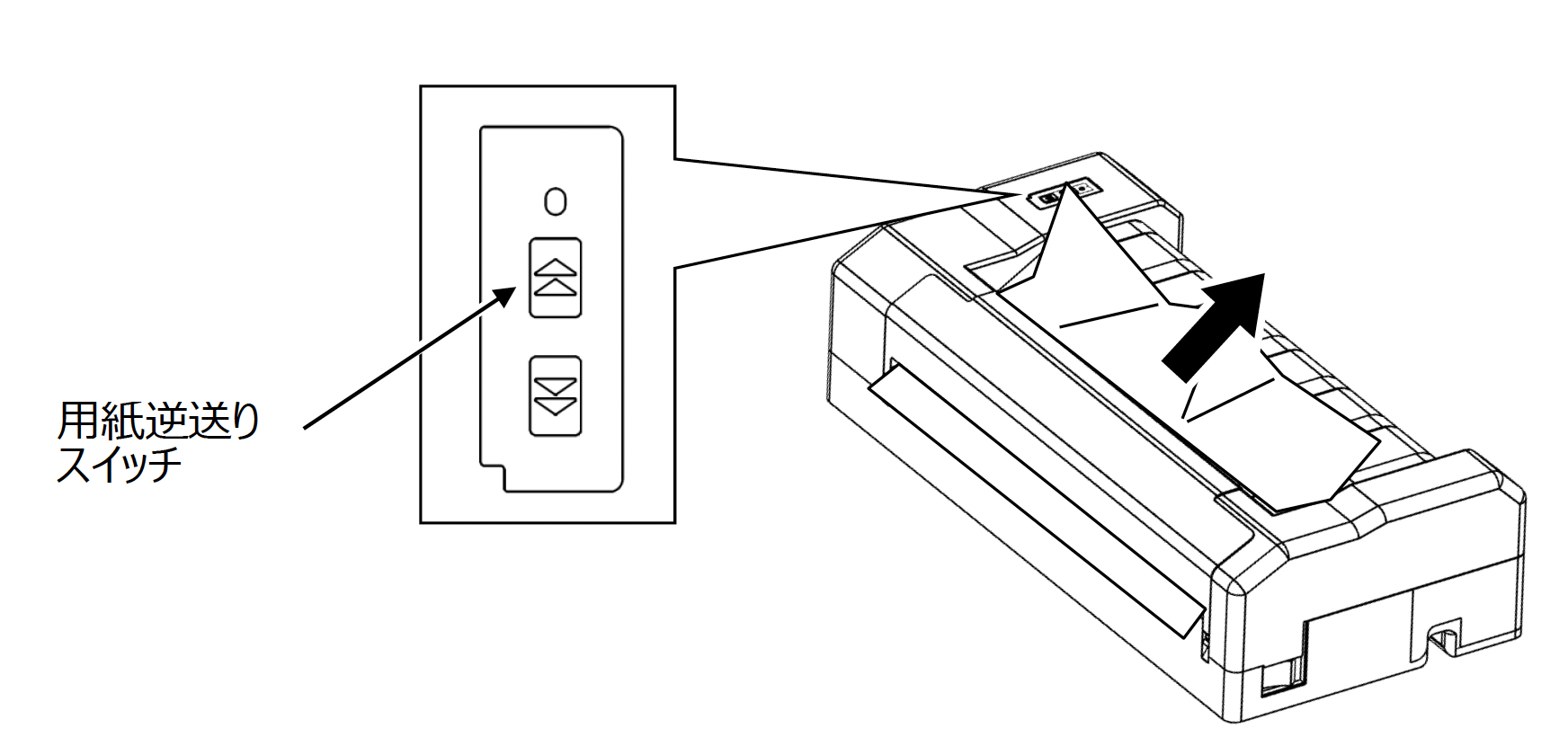
・用紙が外れない場合は、無理に引き抜かずに一度用紙送りスイッチを押して用紙の排出を試してください。
・用紙がどうしても外れない場合はお問い合わせフォームよりご相談下さい。
3.用紙を引抜き後、カバーを開けてラベル等が残っていないことを確認してください。