当機能はMac版ドライバーv101(2026/4/7更新)以上が必要です。
古いドライバーをご利用の場合は下記より最新版をダウンロードしてご利用ください。
Senの印刷が薄い、または濃すぎると感じた場合は、
印刷密度を変更することができます。
以下の手順で調整を行ってください。
GoogleChromeの印刷の際には、
システムダイアログを使用して印刷をします。
1-1. 印刷画面で「システムダイアログを使用して印刷」をクリックします。
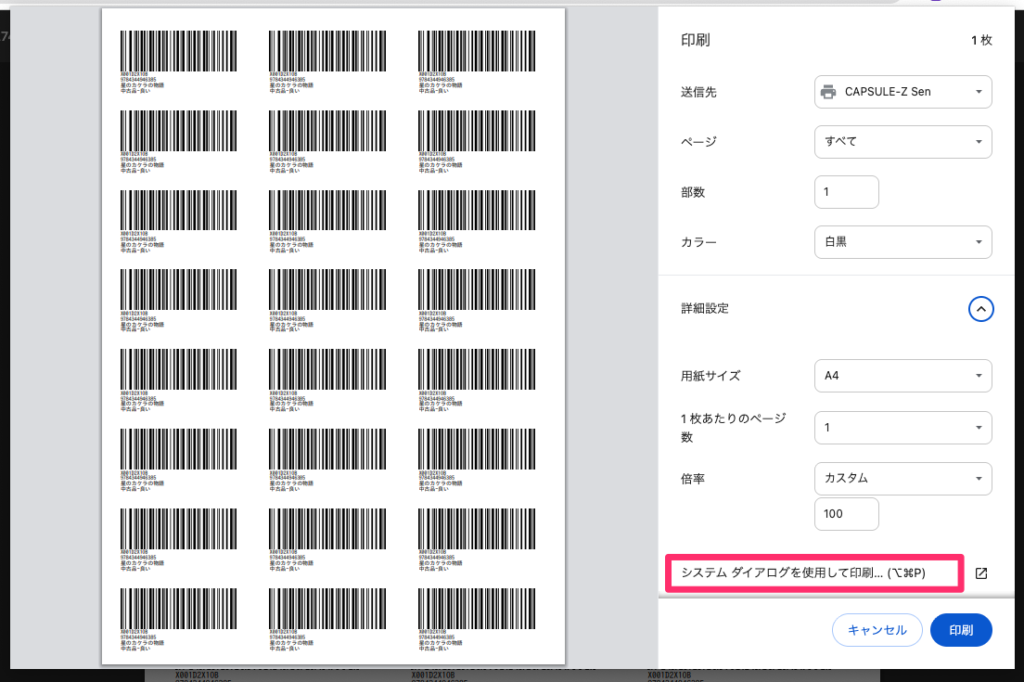
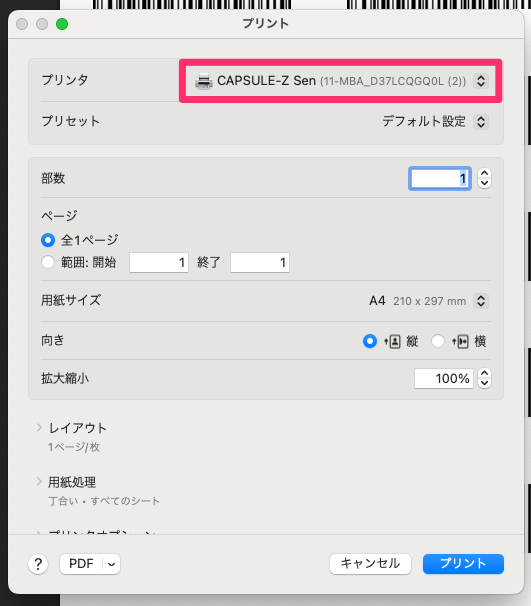
1-2. 下記の画面でプリンタを「CAPSULE-Z Sen」に設定します。
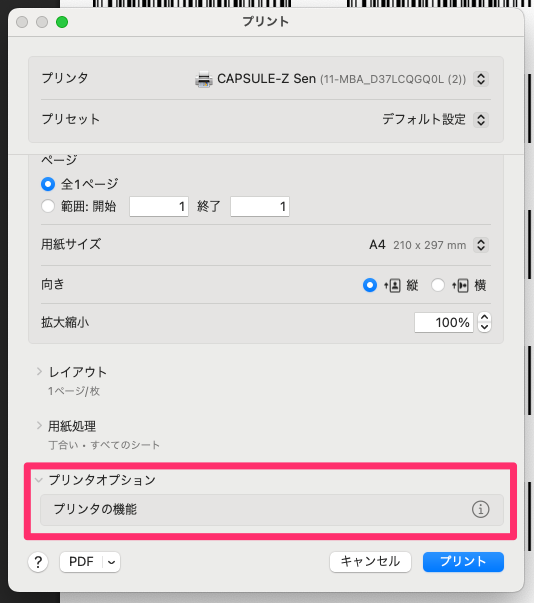
1-3. 下にスクロールしてプリンタオプションの「プリンタの機能」をクリックします。
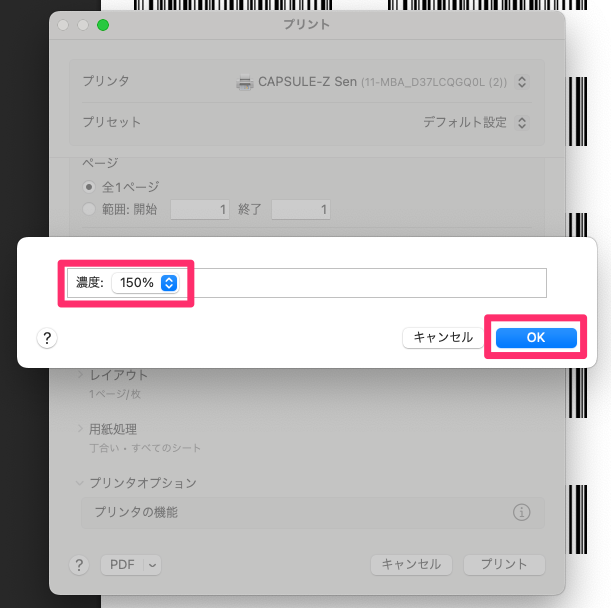
1-4. 濃度を調整して「OK」をクリックします。
※1 Senでは50〜150%で調整が可能です。
※2 デフォルトは100% です。
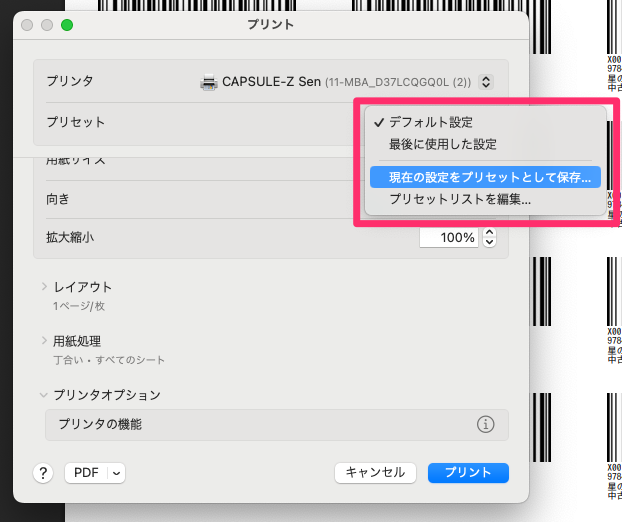
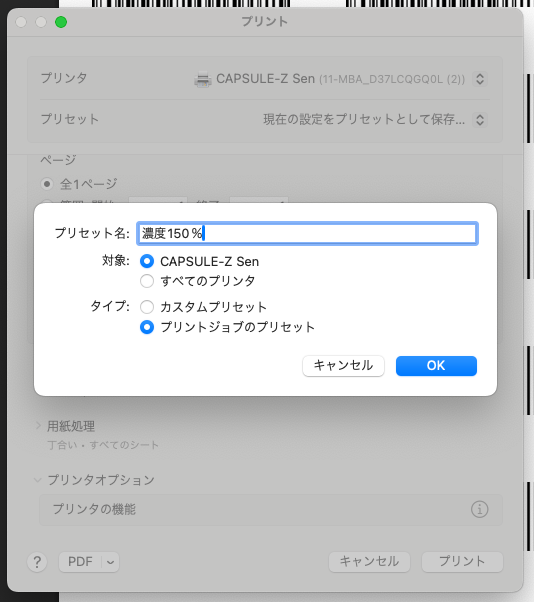
1-5. プリセットの選択肢から「現在の設定をプリセットとして保存」を選択します。
1-6. プリセット名をお好きな名前で入力し、下記の内容で設定したら「OK」をクリックします。
対象:CAPSUKLE-Z Sen
タイプ:プリントジョブのプリセット
1-7. 設定したプリセットが選択されていることを確認して、「プリント」をクリックします。
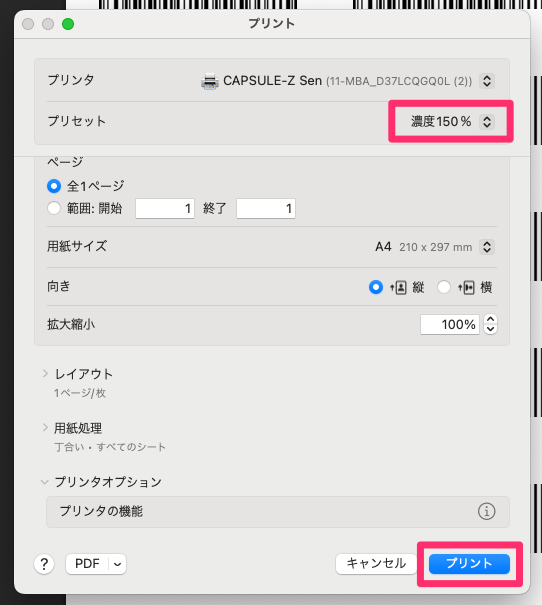
1-8. 印刷画面で「システムダイアログを使用して印刷」をクリックします。
1-9. 設定したプリセットが選択されていることを確認して、「プリント」をクリックします。
※ 基本的には前回のプリセット設定が残っている状態で画面が開きます。
AdobeAcrobatの印刷の際には下記の手順で設定します。
2-1. 印刷ボタンをクリックします。
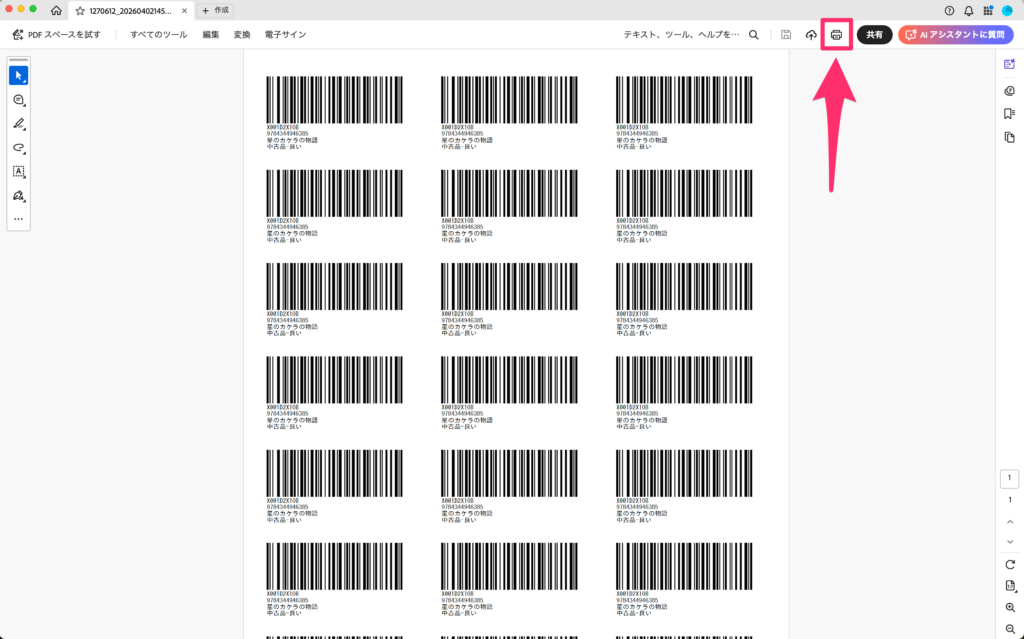
2-2. プリンターを「CAPSULE-Z Sen」に設定し、下部の「プリンター…」をクリックします。
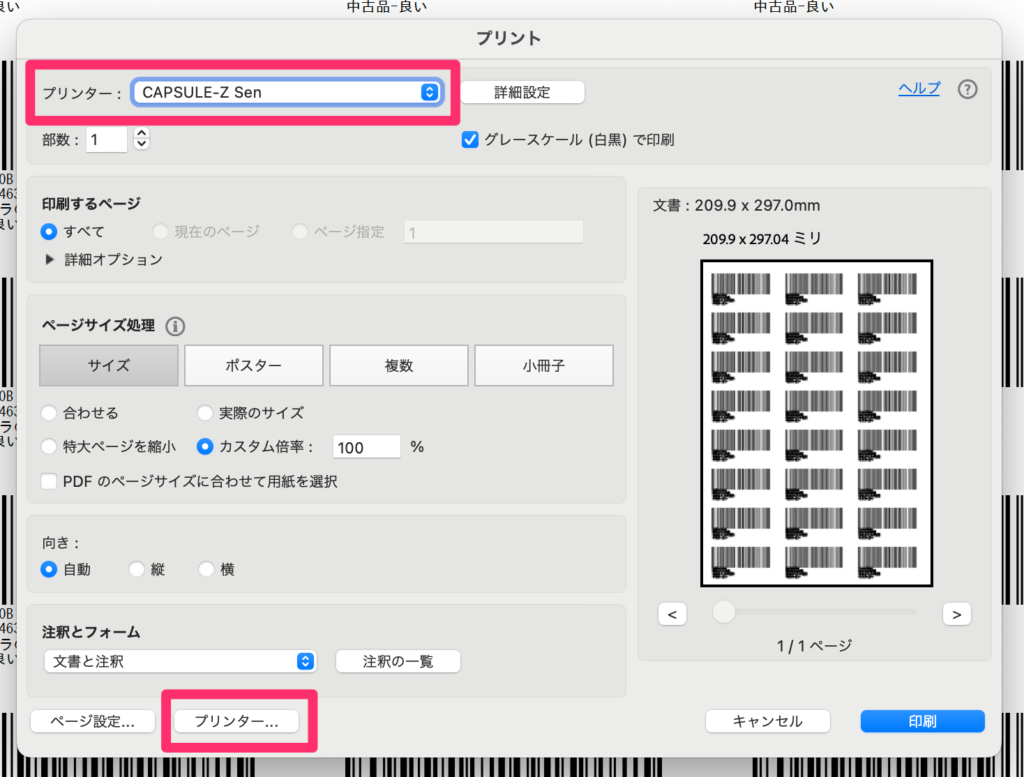
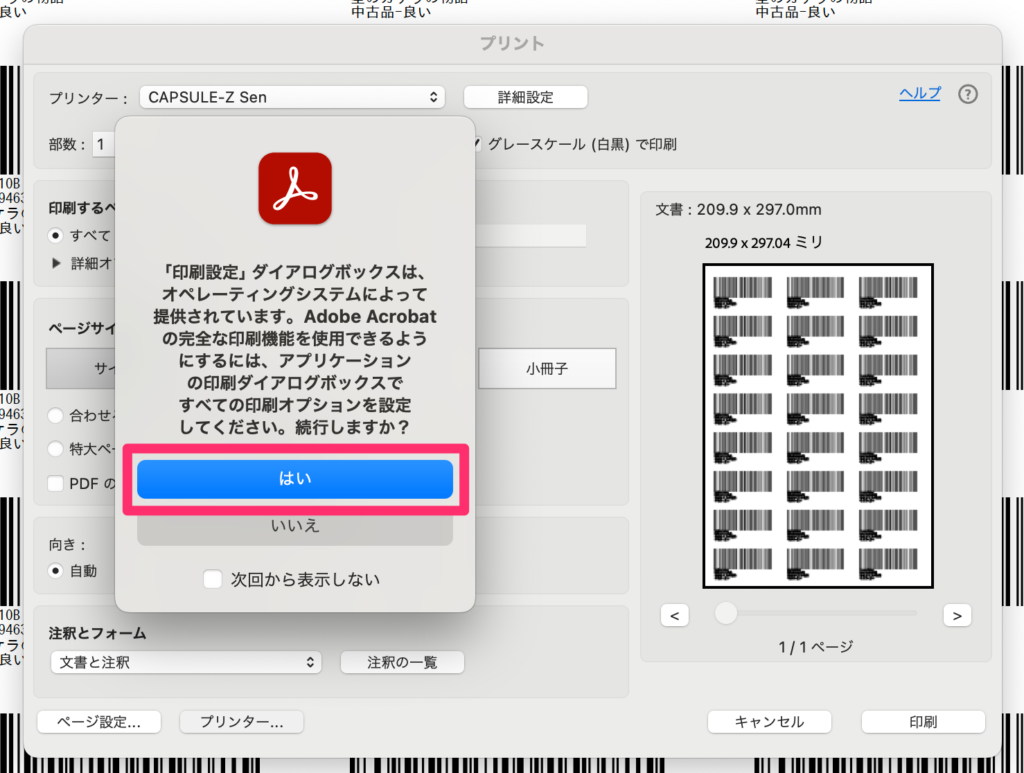
2-3. このようなメッセージが表示されたら「はい」をクリックします。
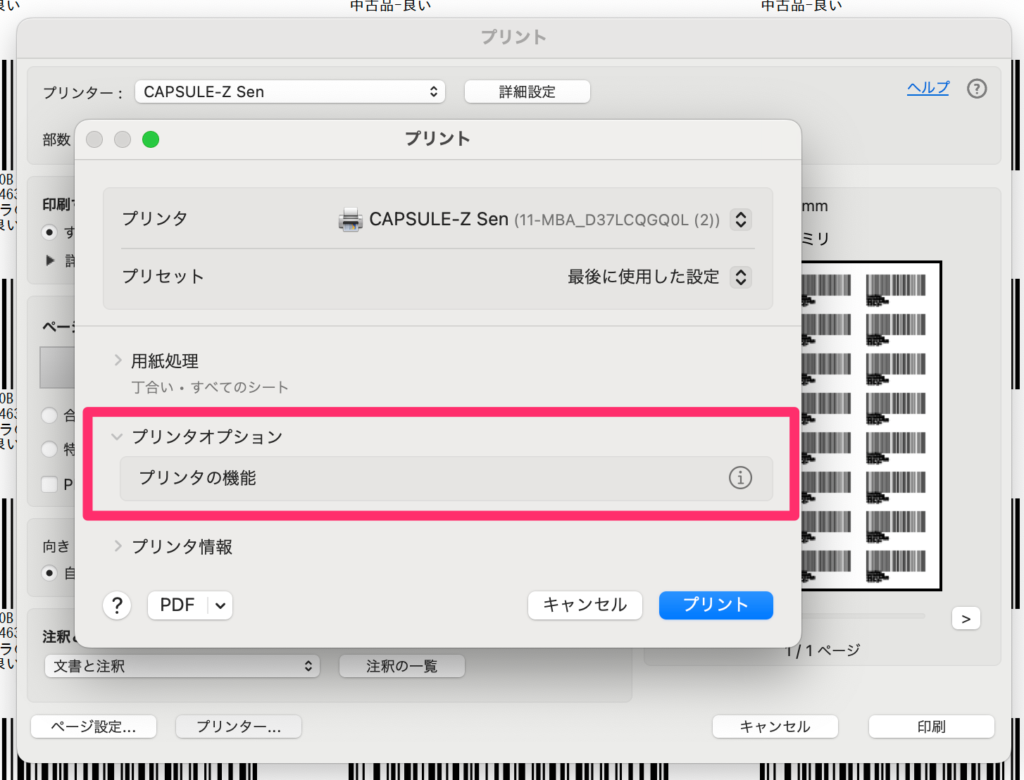
2-5. 下にスクロールしてプリンタオプションの「プリンタの機能」をクリックします。
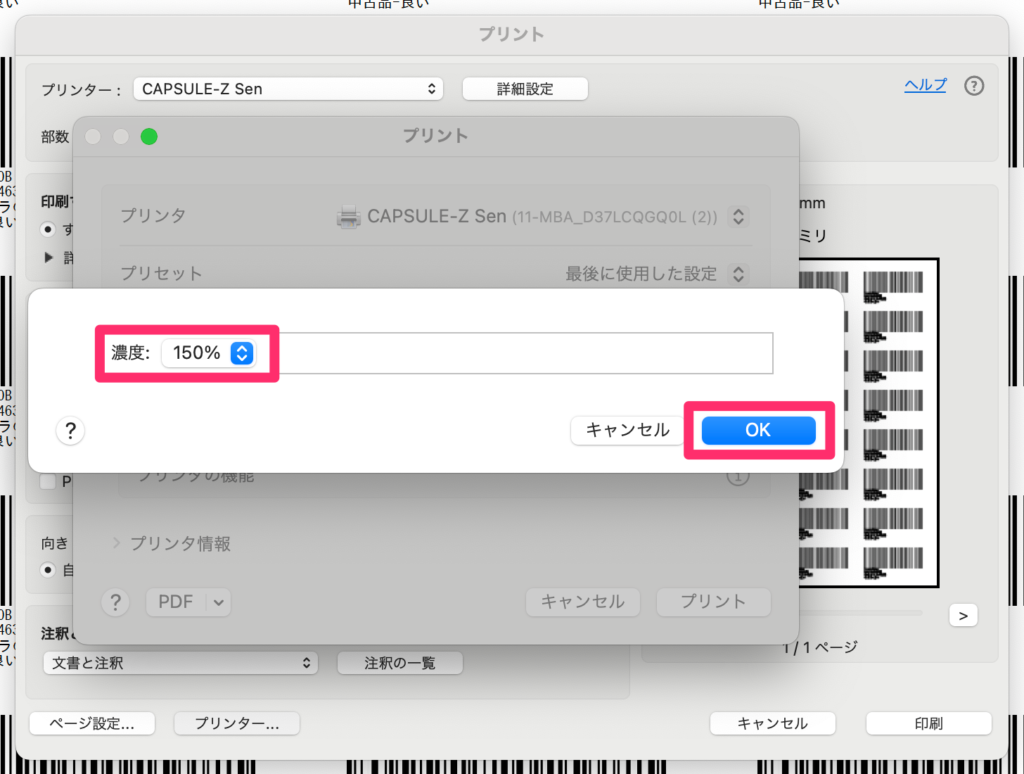
2-6. 濃度を調整して「OK」をクリックします。
※1 Senでは50〜150%で調整が可能です。
※2 デフォルトは100% です。
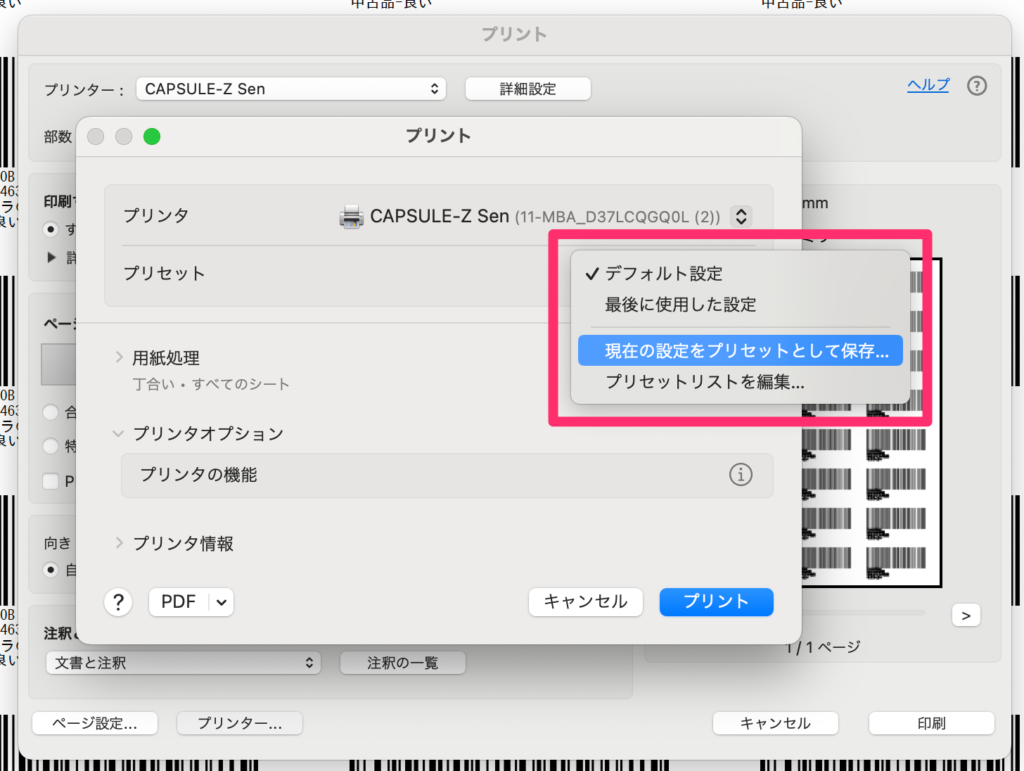
2-7. プリセットの選択肢から「現在の設定をプリセットとして保存」を選択します。
2-8. プリセット名をお好きな名前で入力し、下記の内容で設定したら「OK」をクリックします。
対象:CAPSUKLE-Z Sen
タイプ:プリントジョブのプリセット
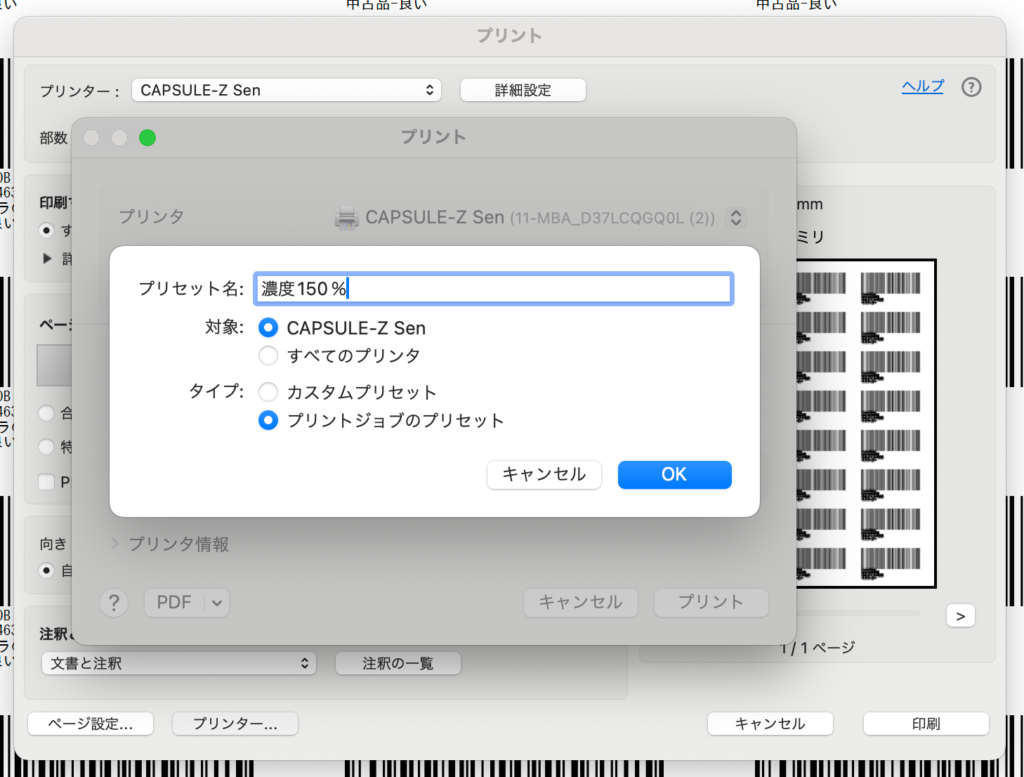
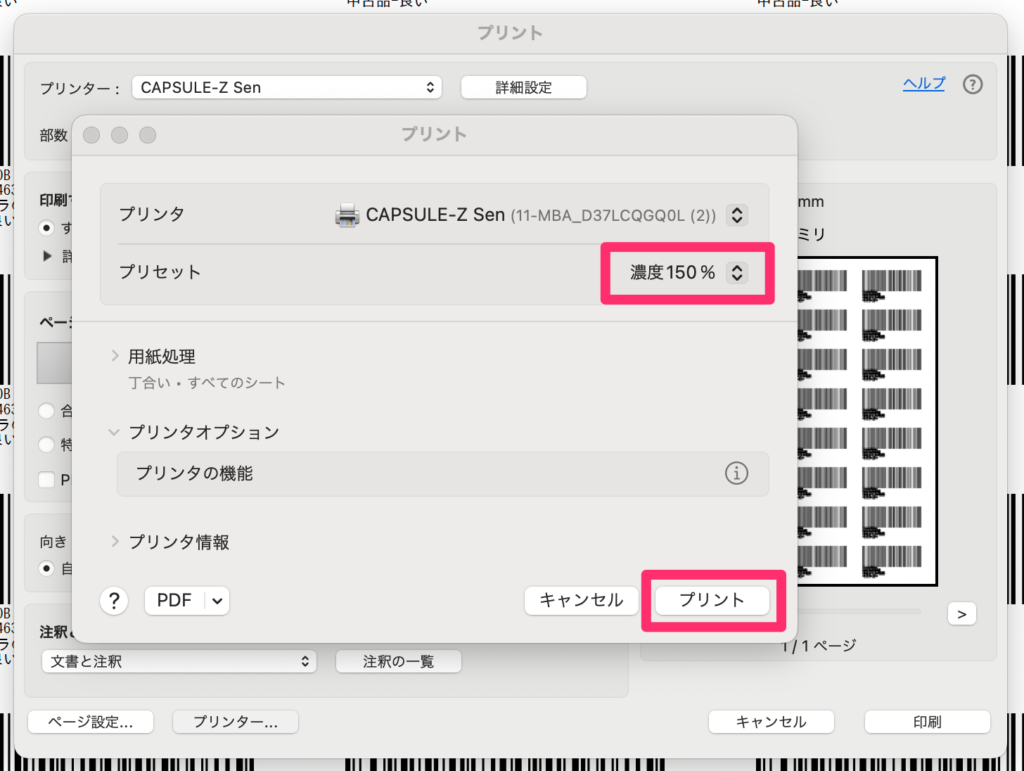
2-9. 設定したプリセットが選択されていることを確認して、「プリント」をクリックします。
2-10. 「印刷」をクリックします。
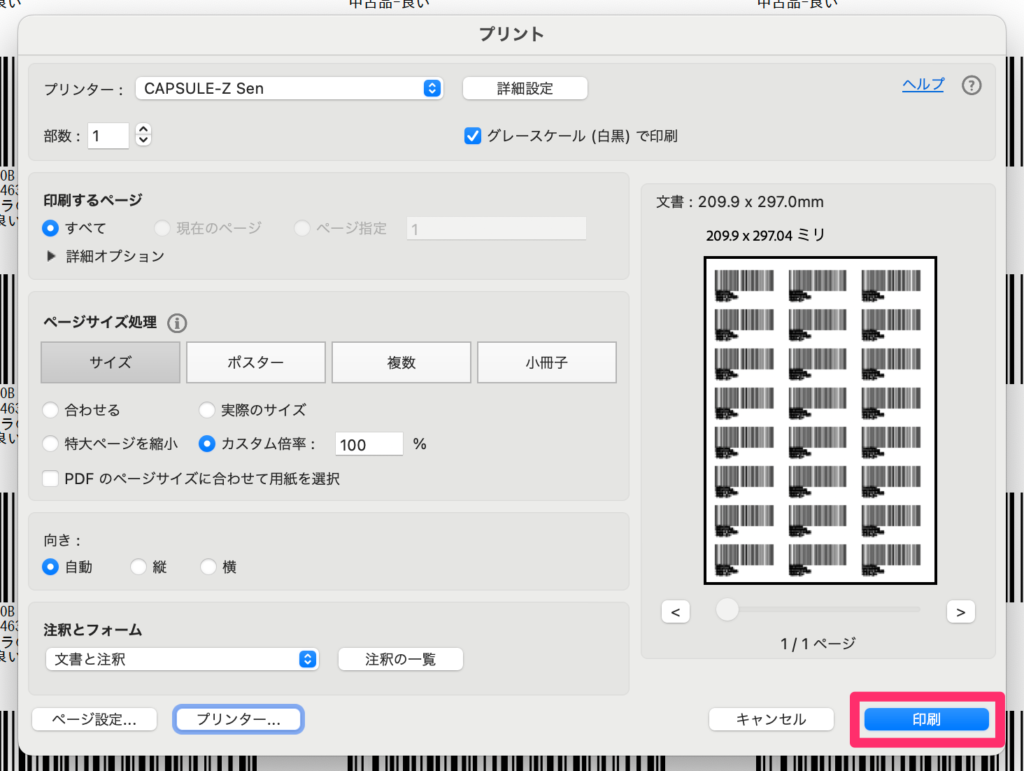
AdobeAcrobatの場合、次回以降の印刷では最後に使用したプリセットでの印刷が可能です。