
この記事では、Mac版の初期設定方法についてご説明をします。
初期設定の完了まで、大きく分けて2つの工程がございます。
(1)Senとプリンターを接続
(2)ドライバーをPCへインストール
① プリンタの電源をON にします。
② プリンタをUSB ケーブルでPC に接続します。
下記よりドライバーをダウンロードします。
注意:インストールには、管理者権限が必要です。
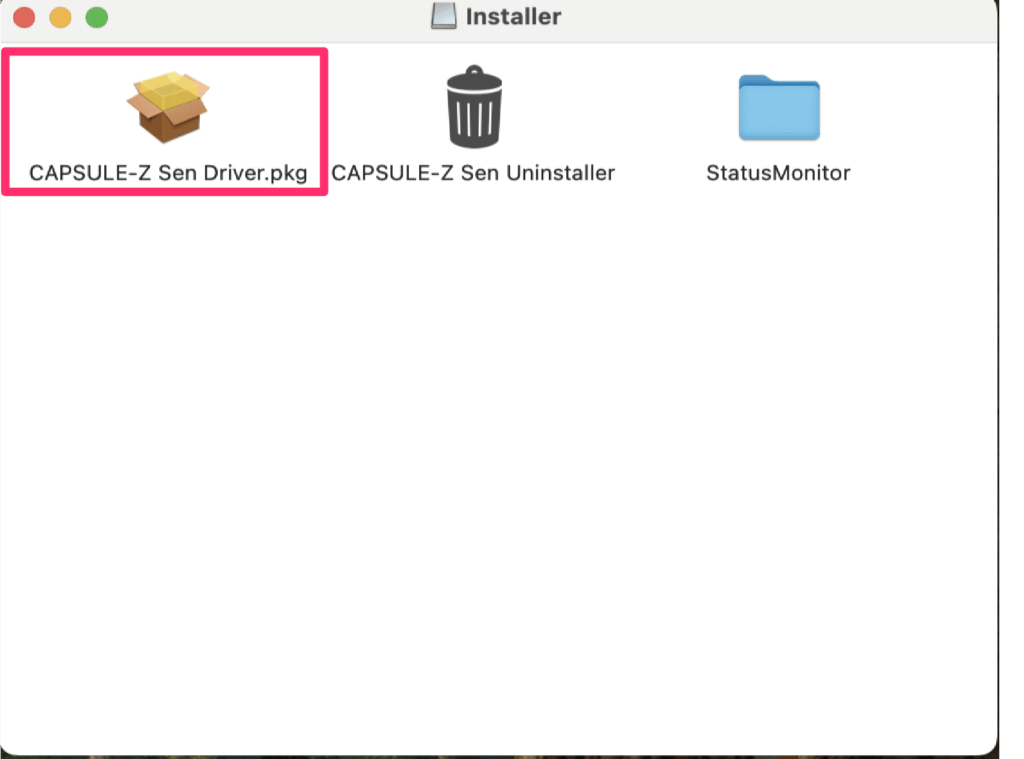
① 「CAPSULE-Z SenVXXX.dmg」ファイルをダブルクリックします。
(Vxxxの部分はプリンタドライバのバージョンです。)
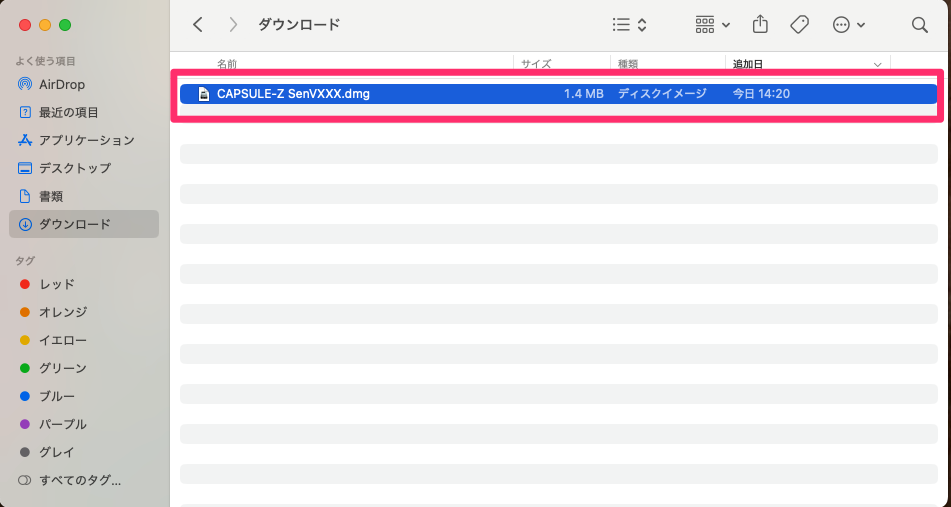
② 「CAPSULE-Z Sen Driver.pkg」ファイルをダブルクリックします
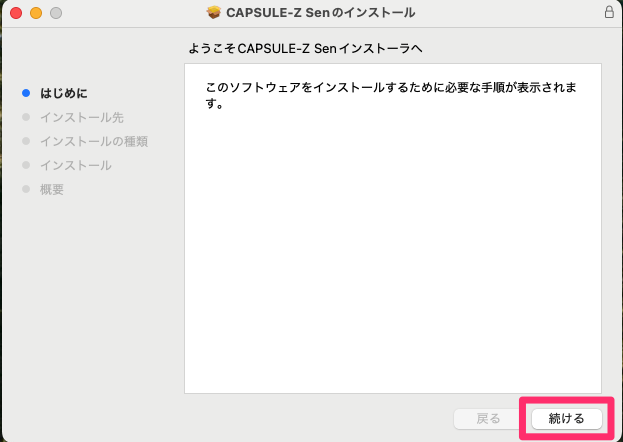
③「続ける」をクリックします。
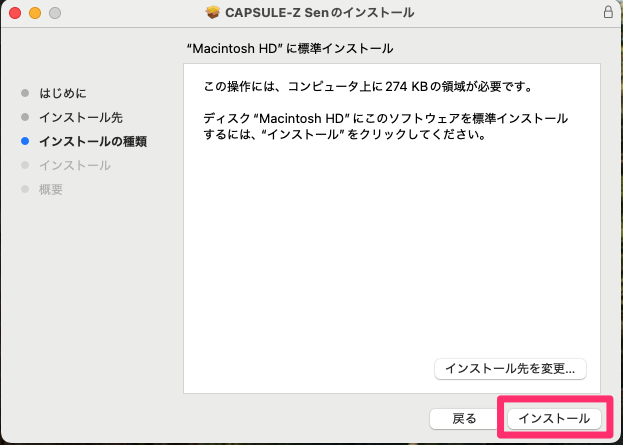
④「インストール」をクリックします。
⑤ユーザ名とログインパスワードを入力し「ソフトウエアをインストール」をクリックします。
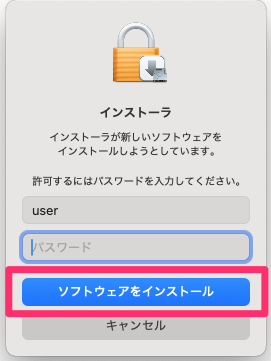
この画像では例としてユーザ名を「user」として説明しています。
ご自身のユーザー名とログインパスワードをご利用ください。
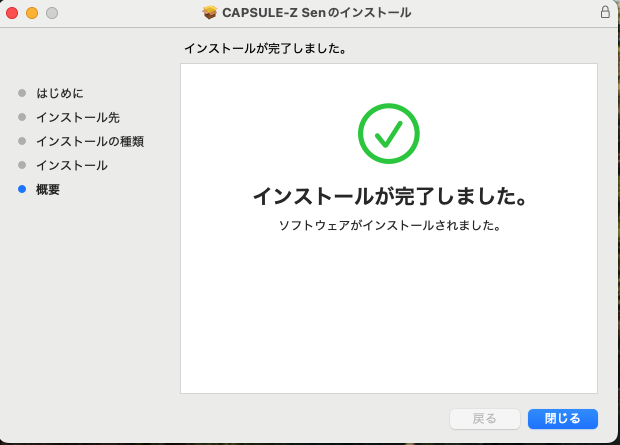
⑥下記の画面が表示されたら、インストール完了です。
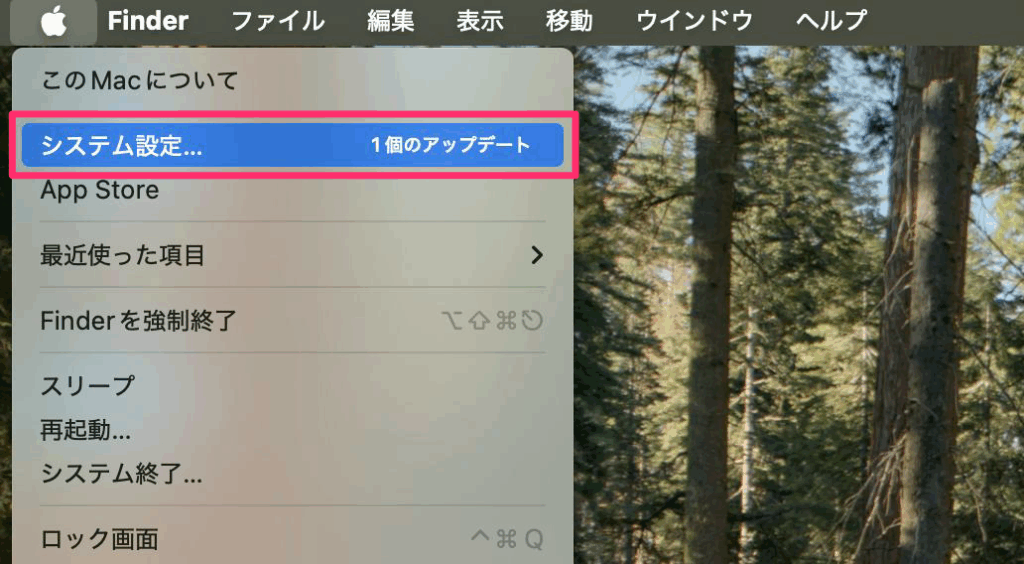
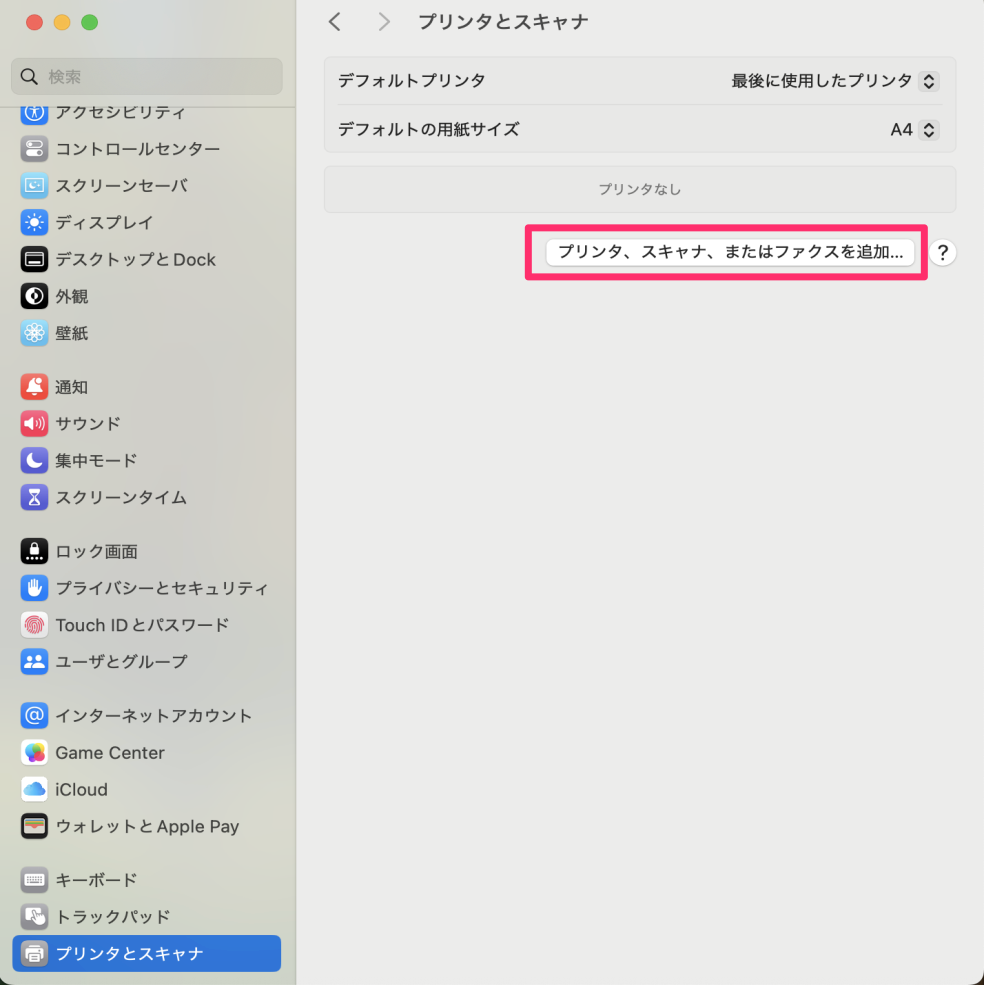
① 画面左上のAppleアイコンをクリックし、「システム設定」を選択します。
②「プリンタとスキャナ」を選択して、「プリンタ、スキャナ、またはファクスを追加…」をクリックします。
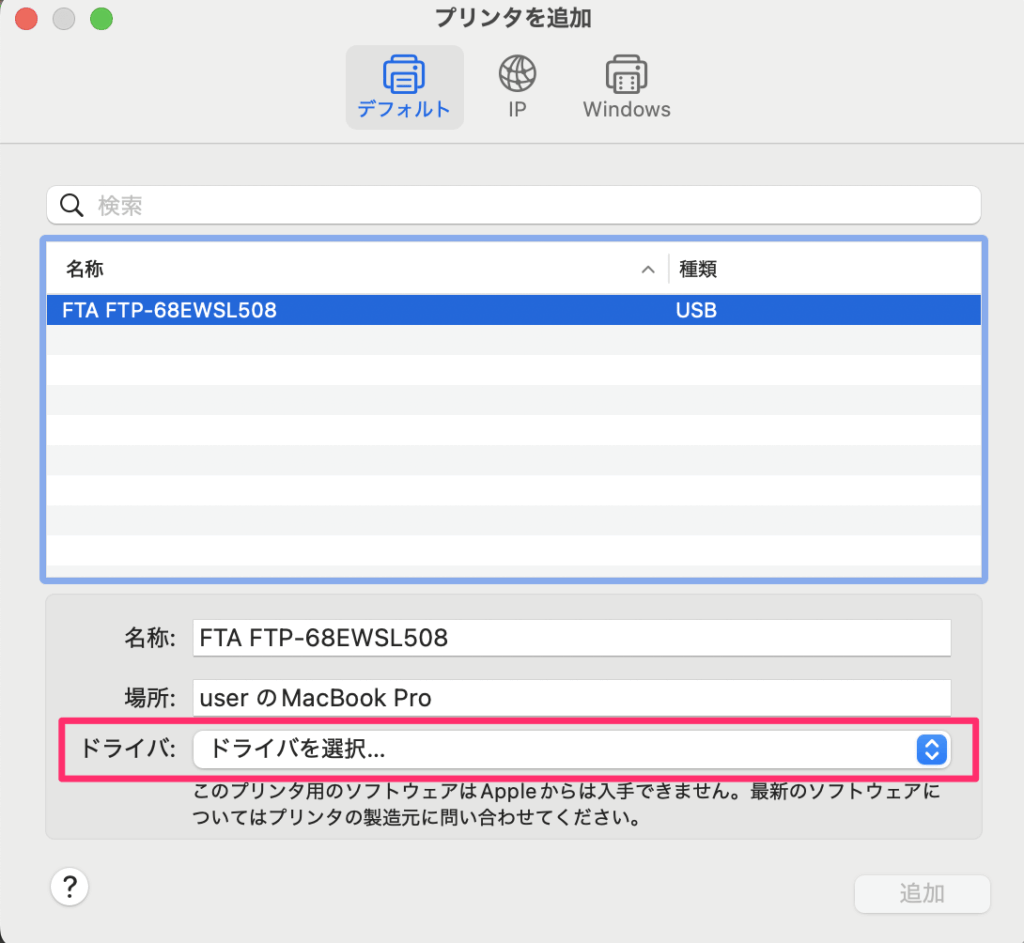
③追加するプリンタを指定し、「ドライバを選択」をクリックします。
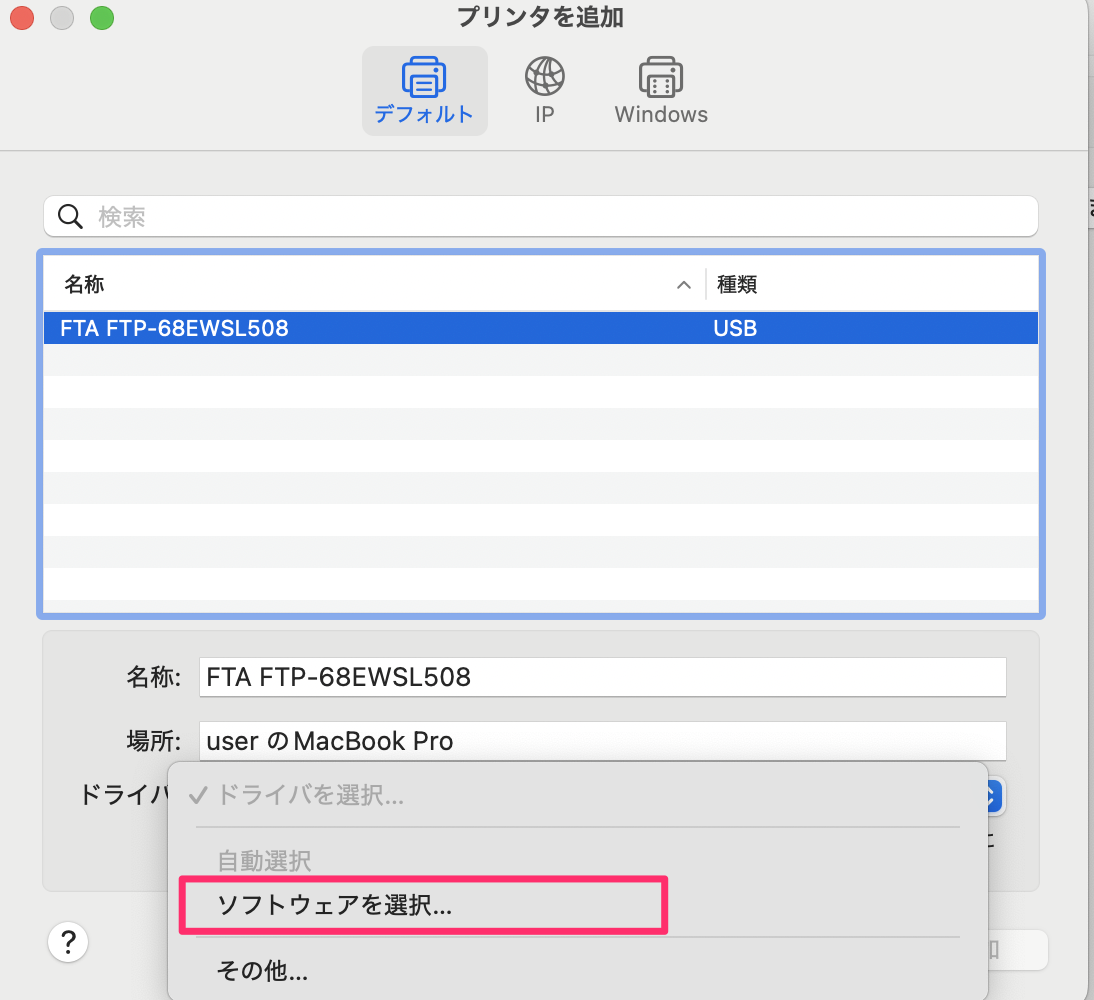
④「ソフトウエアを選択…」をクリックします。
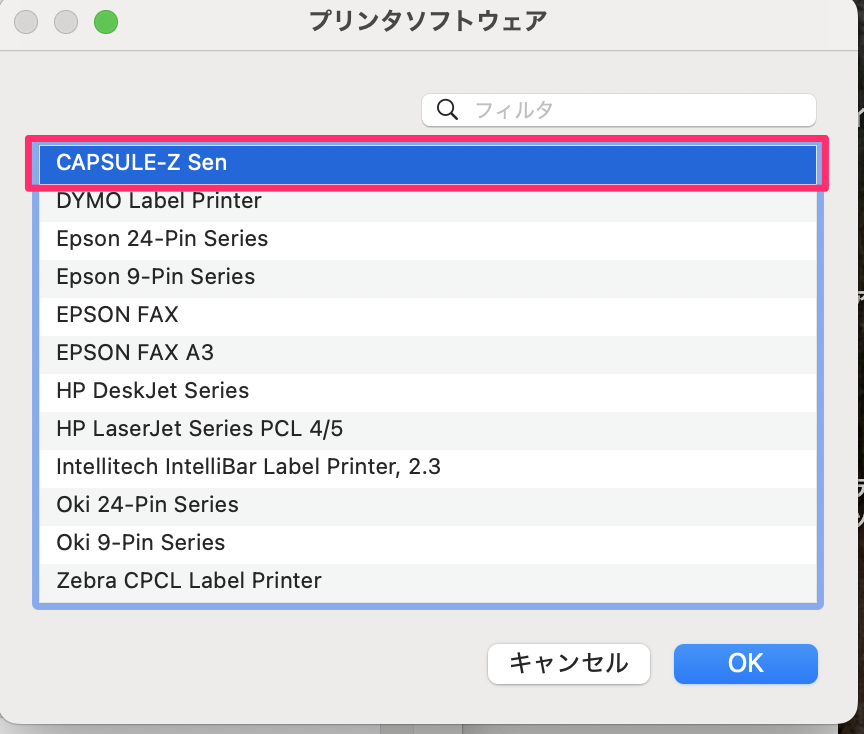
⑤ 「CAPSULE-Z Sen」を選択して、「OK」ボタンをクリックします。
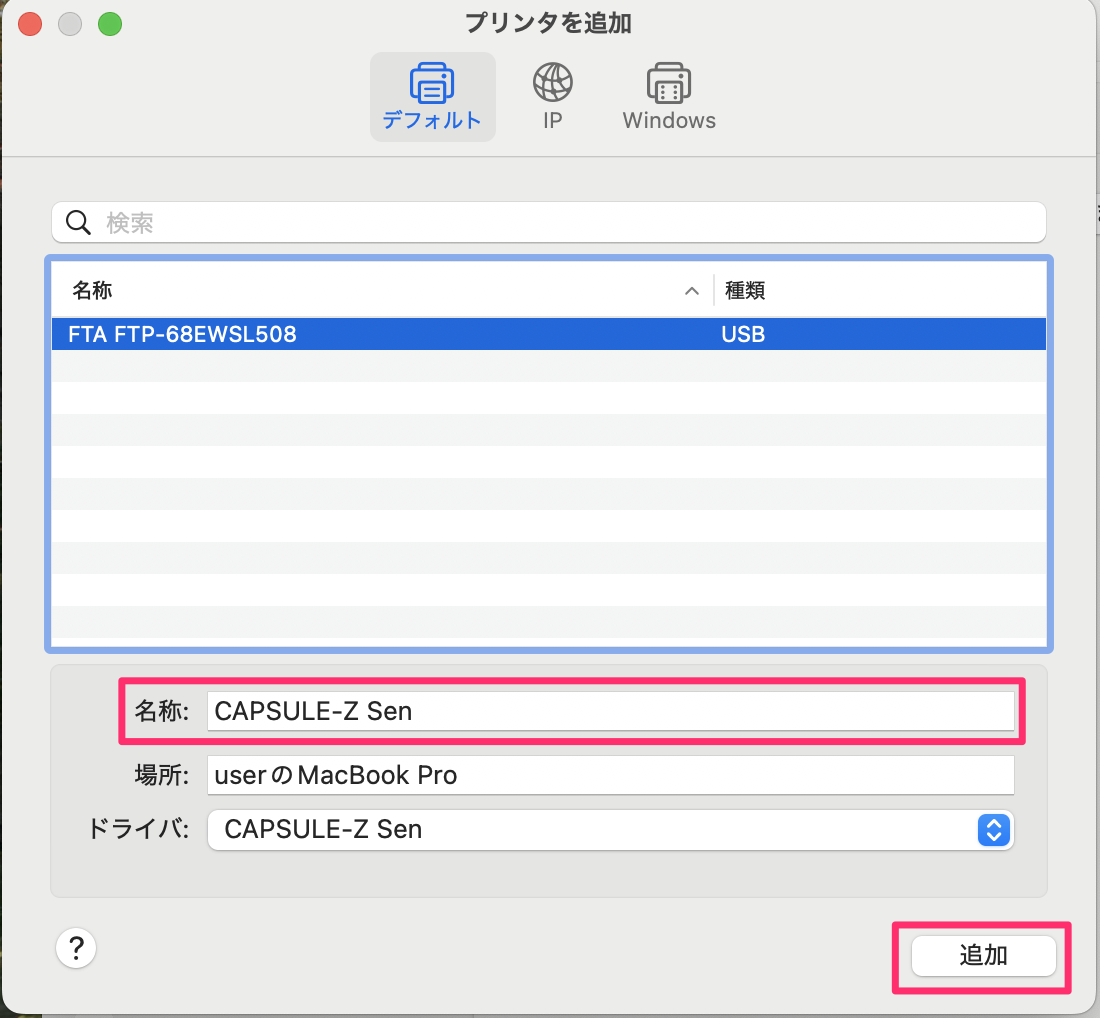
⑥名称に任意のプリンタ名を指定したら「追加」ボタンをクリックします
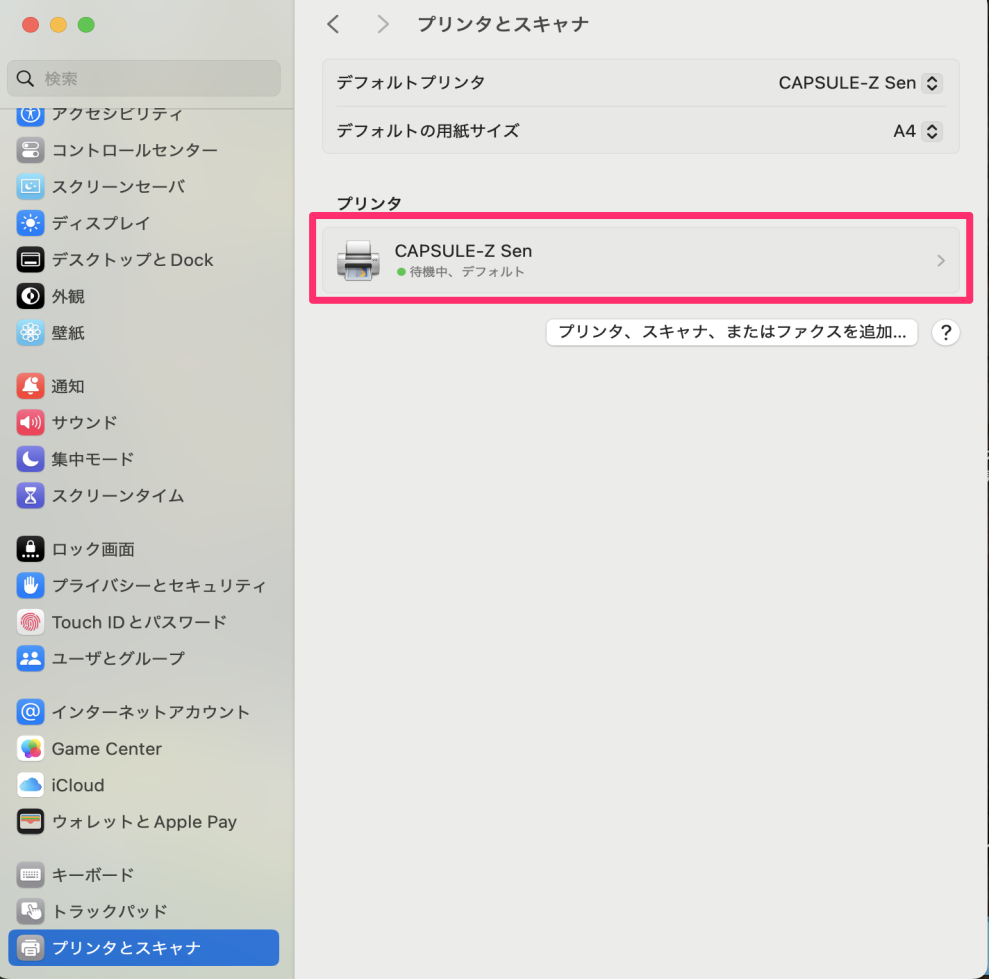
⑦プリンタ一覧に追加したプリンタが表示されたら、プリンタ追加完了です。
Senの使い方は下記をご参照ください。